Die Installation von velo.port unterscheidet sich je Betriebssystem:
INHALTSVERZEICHNIS
velo.port für Windows
Zum Download: velo.port-Setup Windows
In der Anmeldemaske gibst du die Zugangsdaten an, die du von uns erhalten hast.
velo.port für macOS
Für den Mac wird je nach Systemarchitektur das passende Installationspaket benötigt.
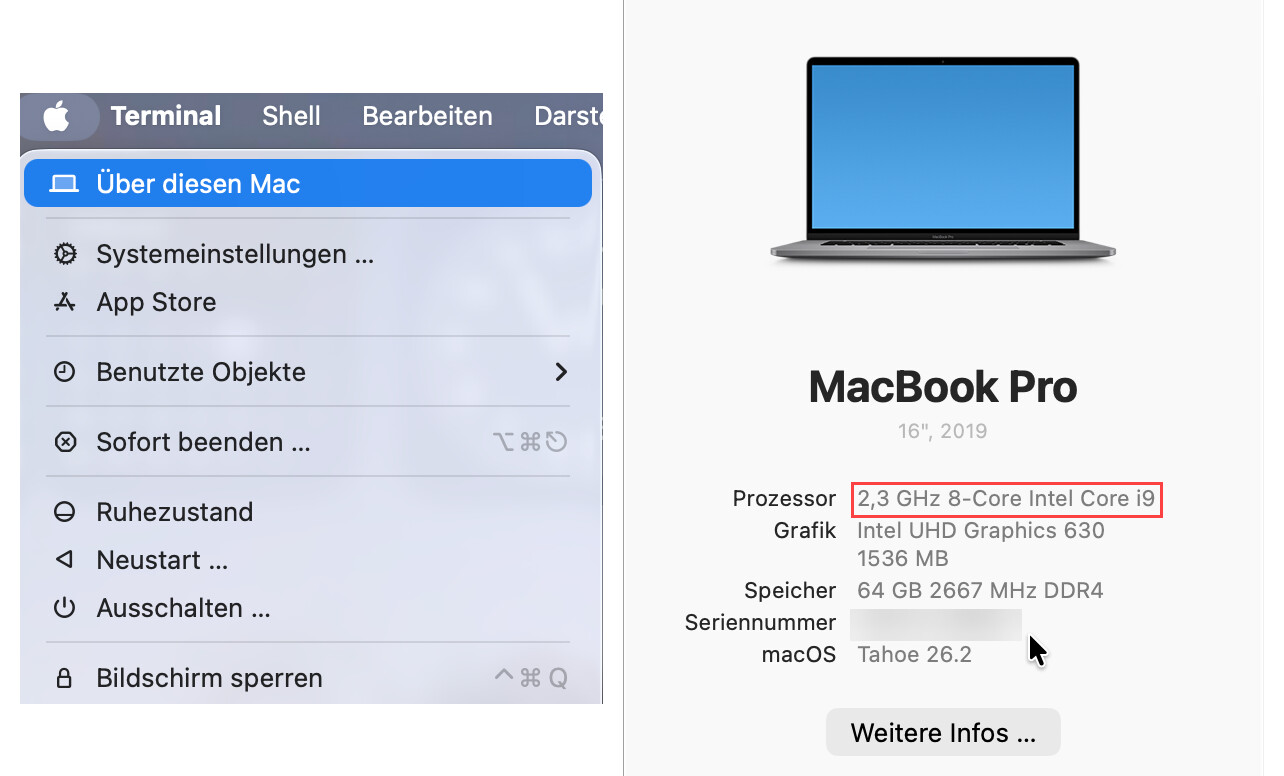
Prüfe bitte in einem ersten Schritt, ob ein Intel-Prozessor verbaut ist, oder "Apple-Silicon" (M1, M2, M3, ...).
Das geht am einfachsten hier:
Mac mit Intel-Prozessor: velo.port-Setup macOS Intel (x64)
Mac mit Apple-Silicon (M1, M2, M3,...): velo.port-Setup macOS Apple-Silicon (arm64)
Unser Installationsprogramm benötigt die macOS Systemkomponente "Rosetta". Falls sie noch nicht installiert ist, schlägt dein Mac sie dir zur Installation vor. Bitte bestätige dies.
velo.port und auch die passende Java-Version werden automatisch installiert und velo.port wird gestartet.
Ab diesem Zeitpunkt kannst du velo.port ganz einfach über das Startsymbol auf dem Schreibtisch ausführen.
In der Anmeldemaske von velo.port gibst du die Zugangsdaten an, die du von uns erhalten hast.
Sonderfall macOS 10.15 Catalina
Die oben genannten Installationsprogramme funktionieren erst ab macOS 12.4 Monterey und höher.
Achtung: Die folgenden Schritte sind NICHT für aktuelle macOS-Versionen nötig! Nur für sehr alte Versionen mit macOS 10.15! Für neuere Versionen nutze bitte den einfachen Weg, der oberhalb beschrieben ist.
Auf einem älteren Mac musst du wie folgt vorgehen:
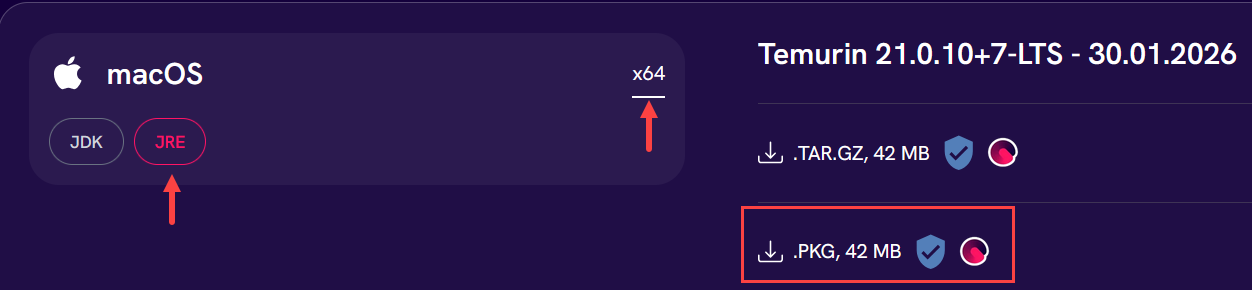
Schritt 1: Lade Java 21 LTS für die Architektur x64 herunter und folge den Installationsanweisungen:
Wähle die JRE für x64:
Schritt 2: Lade das velo.port-Installationsprogramm herunter: velo.port-Installationspaket macOS
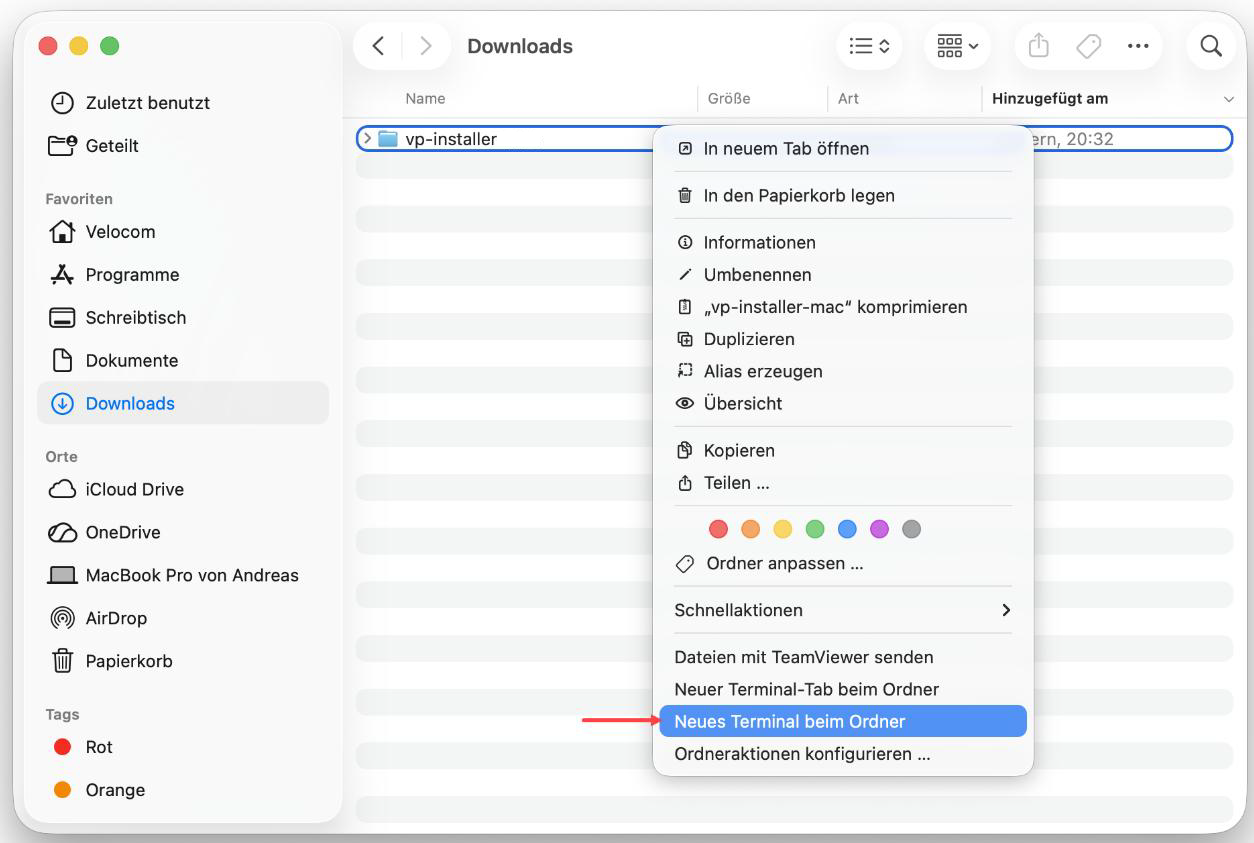
Schritt 3: Nutze Finder und öffne per Rechtsklick auf den heruntergeladenen Ordner "vp-installer" ein Terminalfenster:
Schritt 4: Gib den folgenden Befehl in der Konsole ein (bzw. Copy & Paste):
/Library/Java/JavaVirtualMachines/temurin-21.jre/Contents/Home/bin/java -jar vp-installer.jar

velo.port wird daraufhin installiert und du wirst zum Start aufgefordert.
Für alle nachfolgenden Starts findest du ein Startsymbol auf dem Schreibtisch.
In der Anmeldemaske von velo.port gibst du die Zugangsdaten an, die du von uns erhalten hast.
velo.port für Linux
Schritt 1: Lade die Installationsdatei herunter: velo.port-Installer Linux
Schritt 2: Entpacke das ZIP-Archiv an einer beliebigen Stelle im Dateisystem.
Schritt 3: Betrete den Unterordner "bin" des entpackten Archivs und starte die Installation durch Doppelklick auf "vp-installer"
In der Anmeldemaske von velo.port gibst du die Zugangsdaten an, die du von uns erhalten hast.
Problembehandlung
Klappt nicht? Dann starte die Fernwartung (https://get.teamviewer.com/t9qdskr) und melde dich bei uns.
Wir helfen dir gerne weiter.
Mac-User finden hier eine Anleitung zur Teamviewerinstallation.
War dieser Artikel hilfreich?
Das ist großartig!
Vielen Dank für das Feedback
Leider konnten wir nicht helfen
Vielen Dank für das Feedback
Feedback gesendet
Wir wissen Ihre Bemühungen zu schätzen und werden versuchen, den Artikel zu korrigieren