Du betreibst mehrere Filialen mit velo.port?
Um einen komfortablen, schnellen und sicheren Start deiner verschiedenen Accounts zu ermöglichen, stellen wir dir mit dem "velo.port-Launchpad" ein eigenständiges Startprogramm zur Verfügung.
Hinweis: Das Launchpad ist nur mit der neuen Version von velo.port kompatibel (siehe auch: velo.port installieren).
Für Windows-Nutzer
Installation
Schritt 1:
Lade das Installationspaket herunter: Zum Download (ZIP-Archiv)
Schritt 2:
Entpacke das ZIP-Archiv an einen beliebigen Ort:
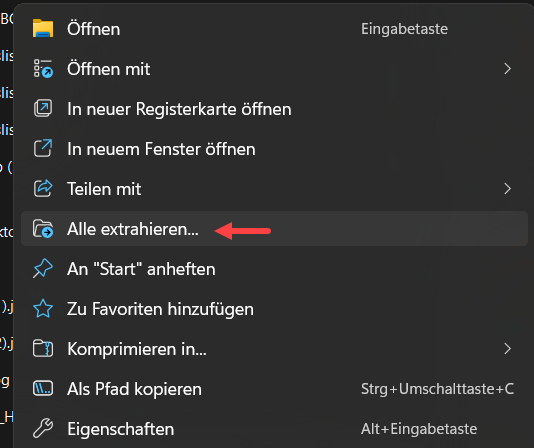
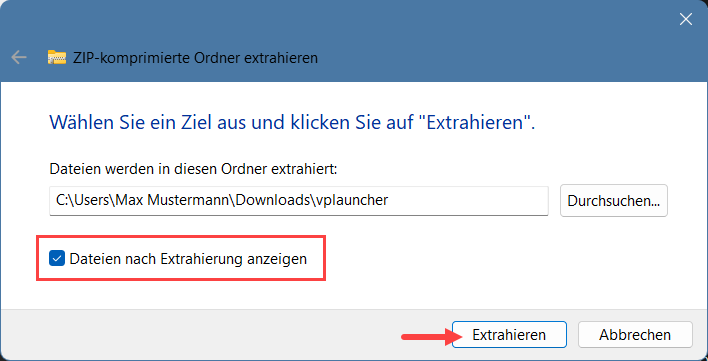
Schritt 3:
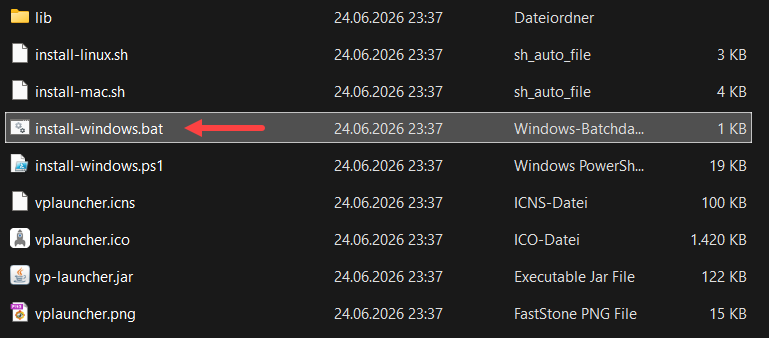
Doppelklicke auf die Datei install-windows.bat im entpackten Ordner:
Batchdateien lassen sich leider nicht signieren, daher erhältst du eine Windows-Warnung wegen unbekanntem Urheber. Das ist so in Ordnung: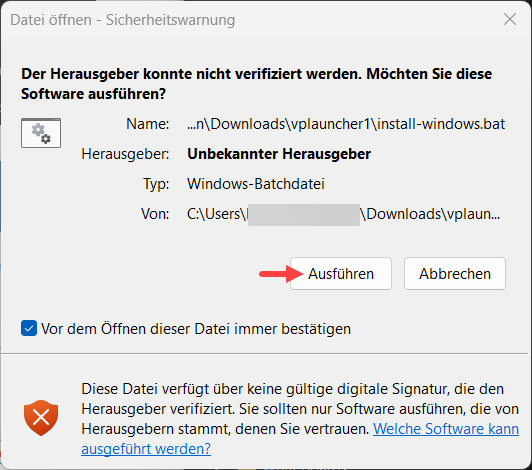
In den allermeisten Fällen ist der automatische Start die beste Option. Bestätige daher einfachmit der ENTER-Taste:

Damit ist die Installation abgeschlossen.
Start & Einrichtung
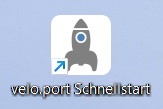
Die Anwendung sollte sich nach der Installation von selbst starten. Andernfalls findest du auf dem Desktop auch ein Startsymbol:
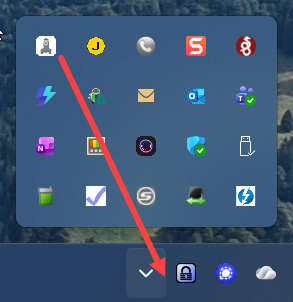
Beim Start wird nur ein Icon in das sogenannte "System-Tray" ganz rechts in die Taskleiste eingefügt. Du kannst das Symbol dauerhaft sichtbar machen, indem du es mit der Maus an die gezeigte Position ziehst:
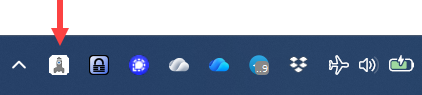
Das Ergebnis sollte wie folgt aussehen:
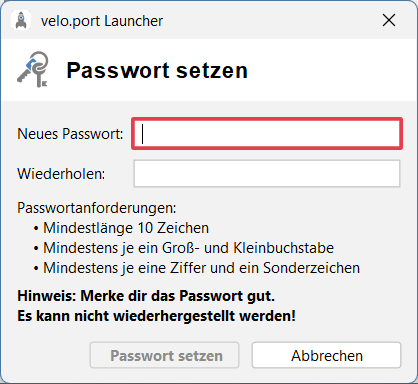
Doppelklicke nun auf das Symbol und vergib ein sicheres Passwort. Mit diesem Passwort werden die Zugangsdaten in einem lokalen Tresor auf deinem Rechner sicher verschlüsselt.
Merke dir das Passwort gut. Du benötigst es nach jedem Start deines Rechners!
Das velo.port-Launchpad öffnet sich und du kannst über die Schaltfläche "Mehr" deine Zugänge hinzufügen:
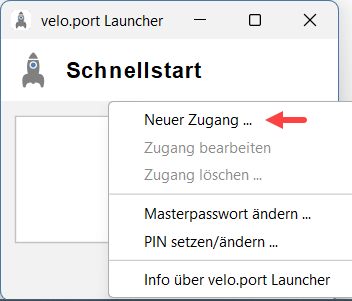
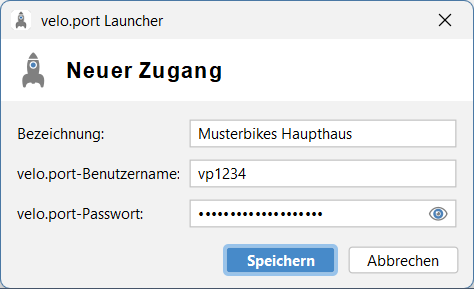
Nach Eingabe deiner Accountzugangsdaten könnte dein Launchpad so aussehen:
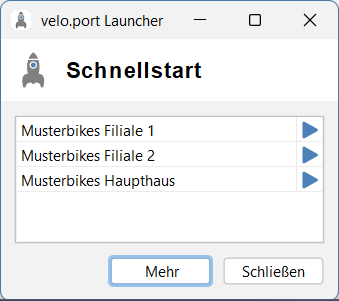
Durch Klick auf den jeweiligen blauen Pfeil oder Doppelklick auf den Eintrag selbst startest du jetzt ganz einfach den gewünschten Account, ohne dessen Zugangsdaten jedes Mal von neuem eingeben zu müssen.
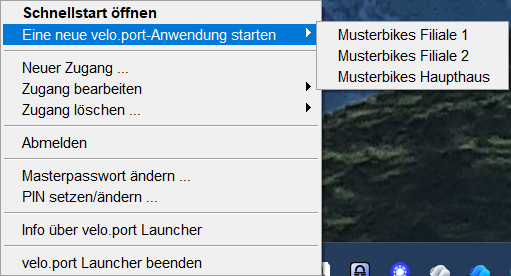
Alternativ zur Fenstervariante kannst du auch per Rechtsklick auf das Tray-Icon schnell auf alle Funktionen zugreifen:
Weitere Admin-Funktionen
Über die Schaltfläche "Mehr" kannst du auch eine PIN setzen:
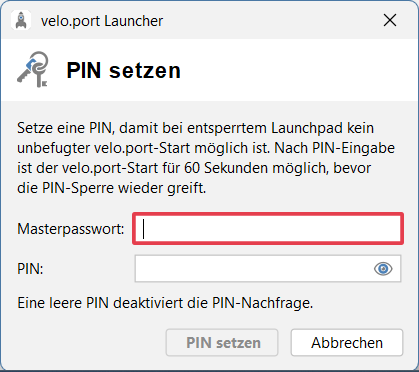
Das Setzen einer PIN ist dann sinnvoll, wenn an deinem Rechner auch Personen arbeiten, die keinen Zugriff auf alle Accounts haben sollen.
Setzt du eine PIN, so wird diese beim Start des ersten Accounts angefordert. Danach hast du 60 Sekunden Zeit, um weitere Accounts zu starten, bevor die PIN-Sperre wieder greift.
Das Masterpasswort beim ersten Öffnen des Tools nach einem Rechnerneustart ist weiterhin erforderlich, denn es sichert die ordentliche Verschlüsselung der Daten.
Für Mac-Nutzer
Installation
Schritt 1:
Lade das Installationspaket herunter: Zum Download (ZIP-Archiv)
Schritt 2:
Öffne per Rechtsklick auf das heruntergeladene Archiv ein Terminal an dieser Stelle:
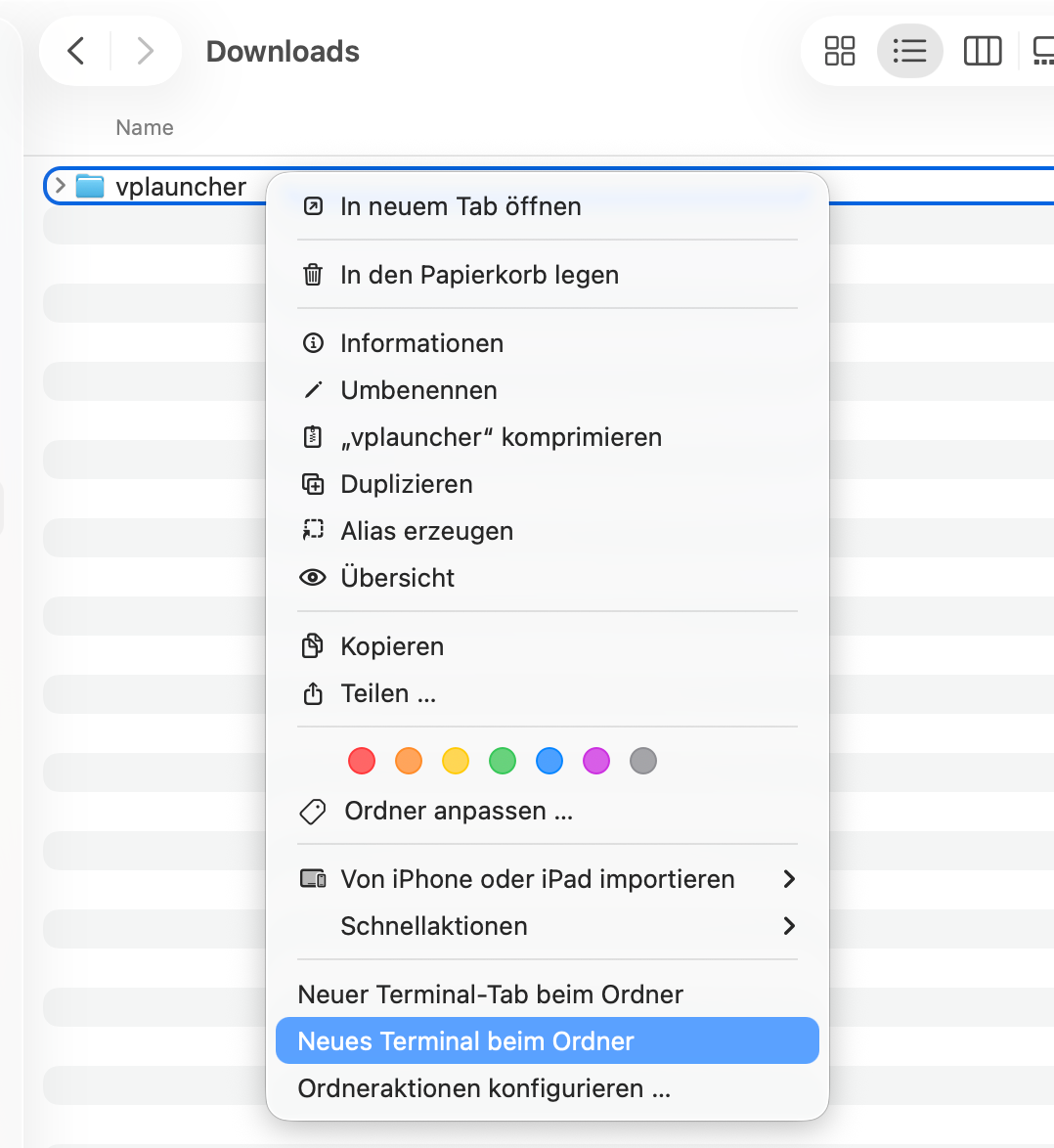
Schritt 3:
Starte das Installationsskript durch folgende Eingabe:
vplauncher % ./install-mac.sh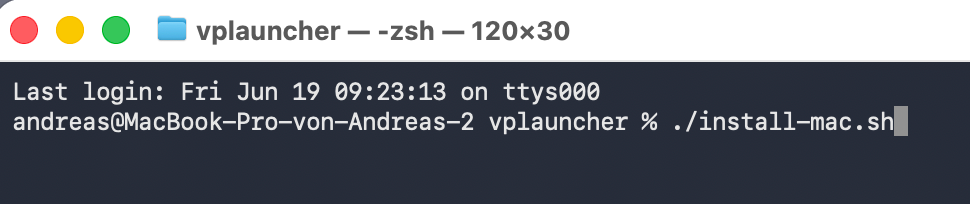
Damit ist die Installation abgeschlossen
Start & Einrichtung
Auf dem Schreibtisch findest du das Startsymbol für das Launchpad:
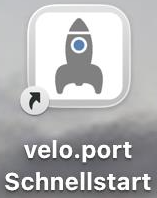
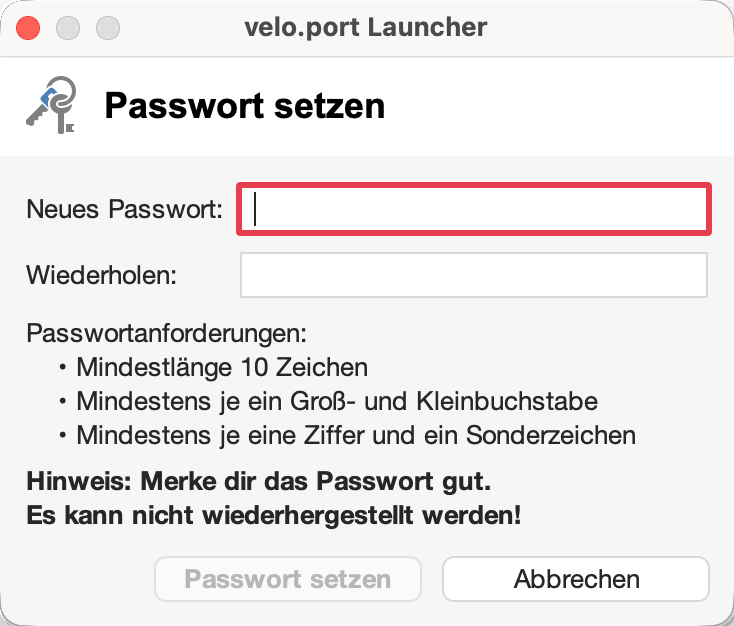
Starte die Anwendung durch Klick auf das Startsymbol und vergib ein sicheres Passwort. Mit diesem Passwort werden die Zugangsdaten in einem lokalen Tresor auf deinem Rechner sicher verschlüsselt.
Merke dir das Passwort gut. Du benötigst es nach jedem Start deines Rechners!
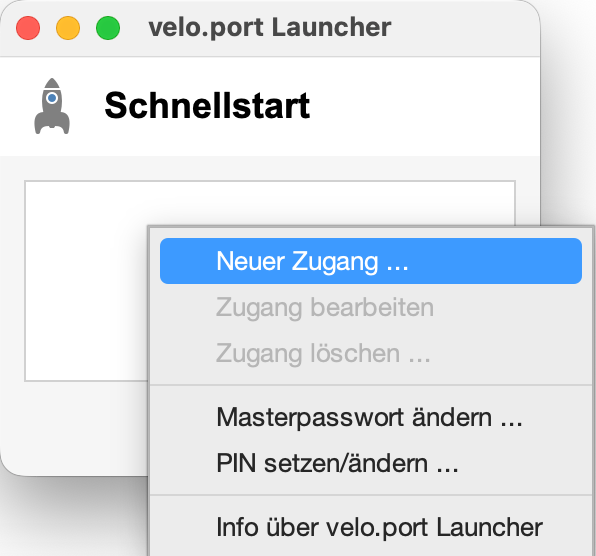
Das velo.port-Launchpad öffnet sich und du kannst über die Schaltfläche "Mehr" deine Zugänge hinzufügen:
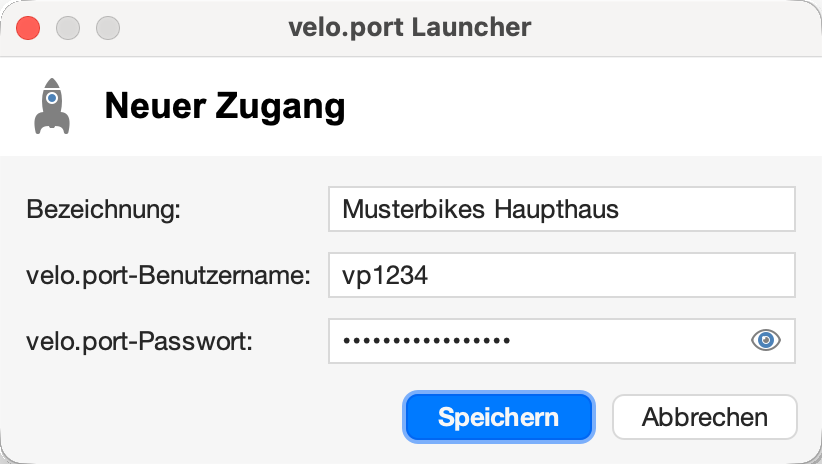
Nach Eingabe deiner Accountzugangsdaten könnte dein Launchpad so aussehen:
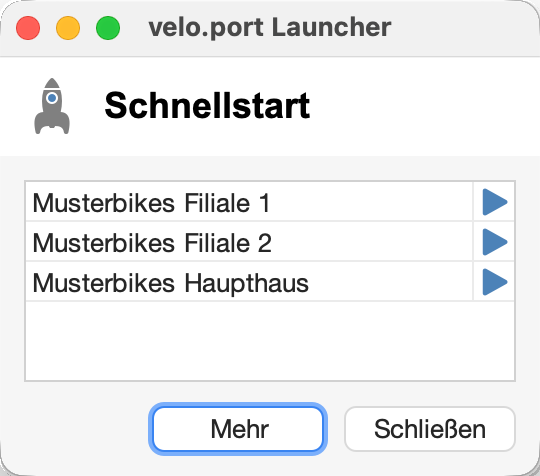
Durch Klick auf den jeweiligen blauen Pfeil oder Doppelklick auf den Eintrag selbst startest du jetzt ganz einfach den gewünschten Account, ohne dessen Zugangsdaten jedes Mal von neuem eingeben zu müssen.
Weitere Admin-Funktionen
Über die Schaltfläche "Mehr" kannst du auch eine PIN setzen:
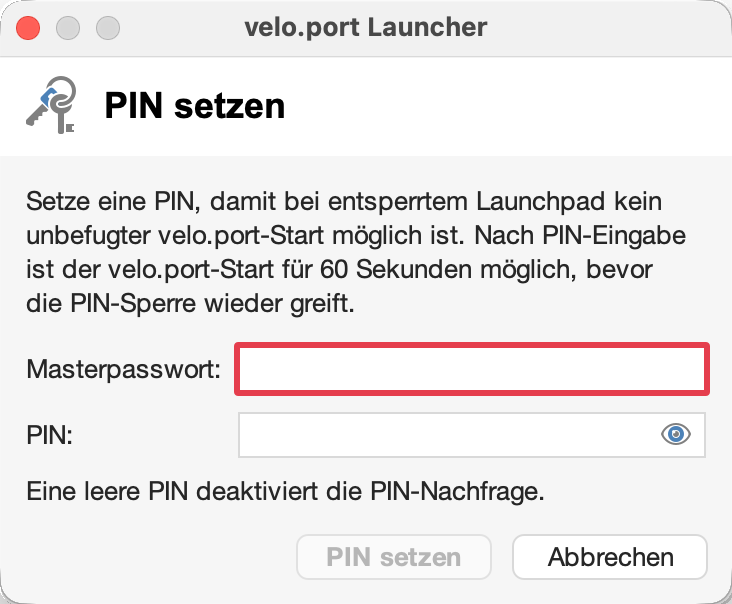
Das Setzen einer PIN ist dann sinnvoll, wenn an deinem Rechner auch Personen arbeiten, die keinen Zugriff auf alle Accounts haben sollen.
Setzt du eine PIN, so wird diese beim Start des ersten Accounts angefordert. Danach hast du 60 Sekunden Zeit, um weitere Accounts zu starten, bevor die PIN-Sperre wieder greift.
Das Masterpasswort beim ersten Öffnen des Tools nach einem Rechnerneustart ist weiterhin erforderlich, denn es sichert die ordentliche Verschlüsselung der Daten.
Für Linux-Nutzer
Installation
Schritt 1:
Lade das Installationspaket herunter: Zum Download (ZIP-Archiv)
Schritt 2:
Entpacke das Archiv an eine beliebige Stelle.
Schritt 3:
Öffne den entpackten Ordner und starte die Installation durch Doppelklick auf die Datei install-linux.sh
Start & Einrichtung
Hier gilt die identische Beschreibung wie für MacOS (siehe oberhalb).
War dieser Artikel hilfreich?
Das ist großartig!
Vielen Dank für das Feedback
Leider konnten wir nicht helfen
Vielen Dank für das Feedback
Feedback gesendet
Wir wissen Ihre Bemühungen zu schätzen und werden versuchen, den Artikel zu korrigieren