Der Terminplaner hilft dir, deine Werkstatt zu organisieren und den Überblick zu behalten. Hier sehen alle Mitarbeiter auf den ersten Blick, was am aktuellen Tag noch zu erledigen ist, welche Kunden heute einen Termin zur Reparaturabgabe vereinbart haben und wann du wieder freie Kapazitäten für den nächsten Auftrag hast.
Angelegte Reparatur- und Neurad-Montageaufträge werden in Form eines Wochenkalenders dargestellt.
Du kannst ihn auf verschiedenen Wegen öffnen:
- vom Startbildschirm aus über die Schaltfläche „Terminplaner“
- über den Menüpunkt Werkstatt>>Terminplaner
- über die Tastenkombination Strg + L
- aus einem Reparatur- oder Montageauftrag über den Button „Werkstattplan“.
Hinweis: Seit August 2026 kann der Terminplaner dauerhaft geöffnet bleiben, zum Beispiel zur Anzeige auf einem zweiten Bildschirm. Siehe Experteneinstellungen.
Aufbau der Auftragskacheln:
Jede Kachel stellt einen Auftrag dar und enthält verschiedene Informationen.
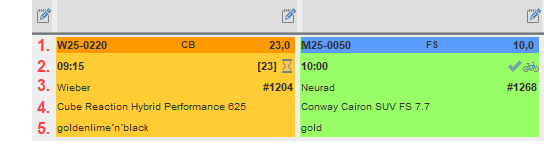
| Zeile | Information links | Information rechts |
| 1. | Vorgangsnummer (dahinter Kürzel des Monteurs) | Anzahl der geplanten Arbeitswerte |
| 2. | Uhrzeit je nach gewählter Ansicht von:
| Interne Nummer in [eckigen Klammern] Icon für Warten (Sanduhr) und Endkontrolle (Haken) Fahrrad-Icon um Montageaufträge zu erkennen |
| 3. | Name des Kunden | Fahrzeug-ID (optional: siehe Experteneinstellungen) |
| 4. + 5. | Fahrzeugdetails: Marke, Modell, Farbe | |
Tooltip
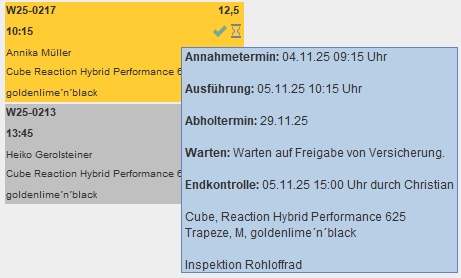
Verweile mit dem Mauszeiger auf einer Kachel, um weitere Details einzublenden:
Einfärbung der Auftragskachel
Die Farbe der Kachel informiert über den Stand des Reparaturauftrags oder Montageauftrages:
| Farbe der Kachel | Bedeutung bei Reparaturauftrag | Bedeutung bei Montageauftrag |
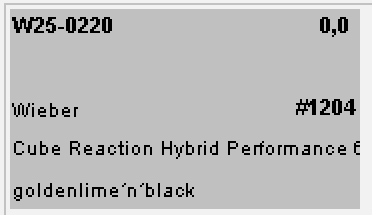 | Fahrzeug noch nicht angenommen. Checkbox „angenommen“ im Auftrag nicht aktiv. | Fahrzeug noch nicht angeliefert, kein Anlieferungsdatum in der Fahrzeugverwaltung gesetzt. |
 | Fahrzeug angenommen, Auftrag kann ausgeführt werden. | Fahrzeug lagernd, Neufahrzeugmontage kann ausgeführt werden. |
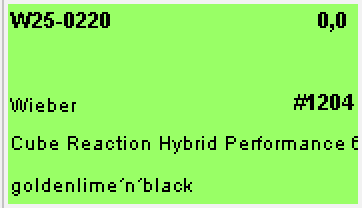 | Arbeiten fertiggestellt, ein Fertigstellungsdatum wurde eingetragen. | Arbeiten fertiggestellt, ein Fertigstellungsdatum wurde eingetragen. |
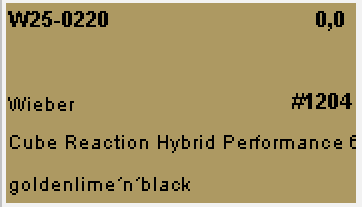 | Fahrzeug wurde abgeholt, wird bei Abrechnung automatisch gesetzt. | - |
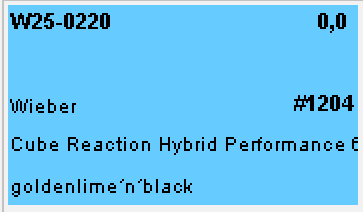 | Checkbox „in Bearbeitung“ aktiv. Kennzeichnet, dass der Auftrag vom Mechaniker ausgeführt wird. | Checkbox „in Bearbeitung“ aktiv. Kennzeichnet, dass der Auftrag vom Mechaniker ausgeführt wird. |
Öffnen eines oder mehrere Aufträge:
Mittels Doppelklick öffnet sich der Auftrag. Möchtest du mehrere Aufträge öffnen, ohne den Terminplaner jedes Mal neu zu öffnen, halte die Shift-Taste gedrückt.
Basisansichten
Der Terminplaner bietet drei Basisansichten, die verschiedene Zwecke erfüllen.
Die Basisansicht kann über das Dropdown-Menü ganz oben in der Mitte gewählt werden:

Basisansicht „Annahmetermin“:
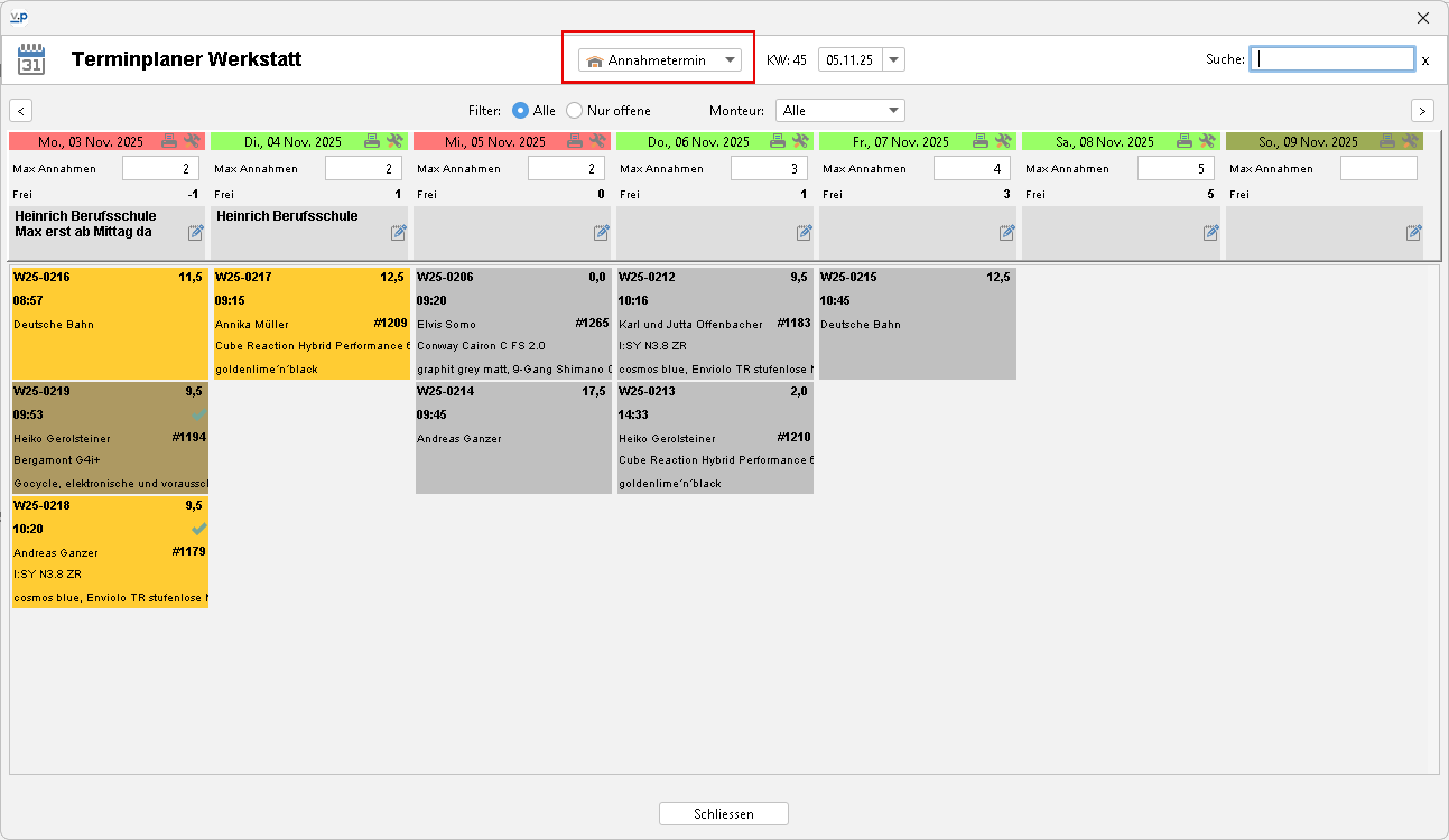
In dieser Ansicht siehst du, welche Abgabetermine du mit dem Kunden vereinbart hast:
Folgende Felder im Reparaturauftrag steuern die Ansicht „Annahmetermin“:
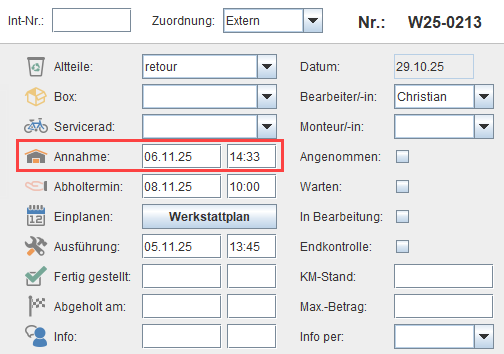
Der Terminplaner zeigt in den Tagesspalten nur Reparaturaufträge sortiert nach Annahmetermin und Annahmeuhrzeit an. Montagetermine werden nicht angezeigt.
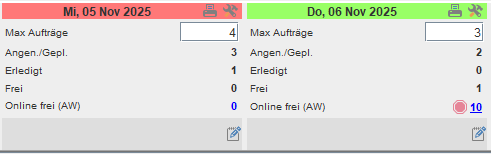
In den Kopfspalten kannst du für jeden Wochentag eine maximale Annahme-Kapazität hinterlegen (Anzahl Termine).
Ist die Kapazität ausgeschöpft, ändert sich die Farbe der Kopfspalte von grün zu rot.
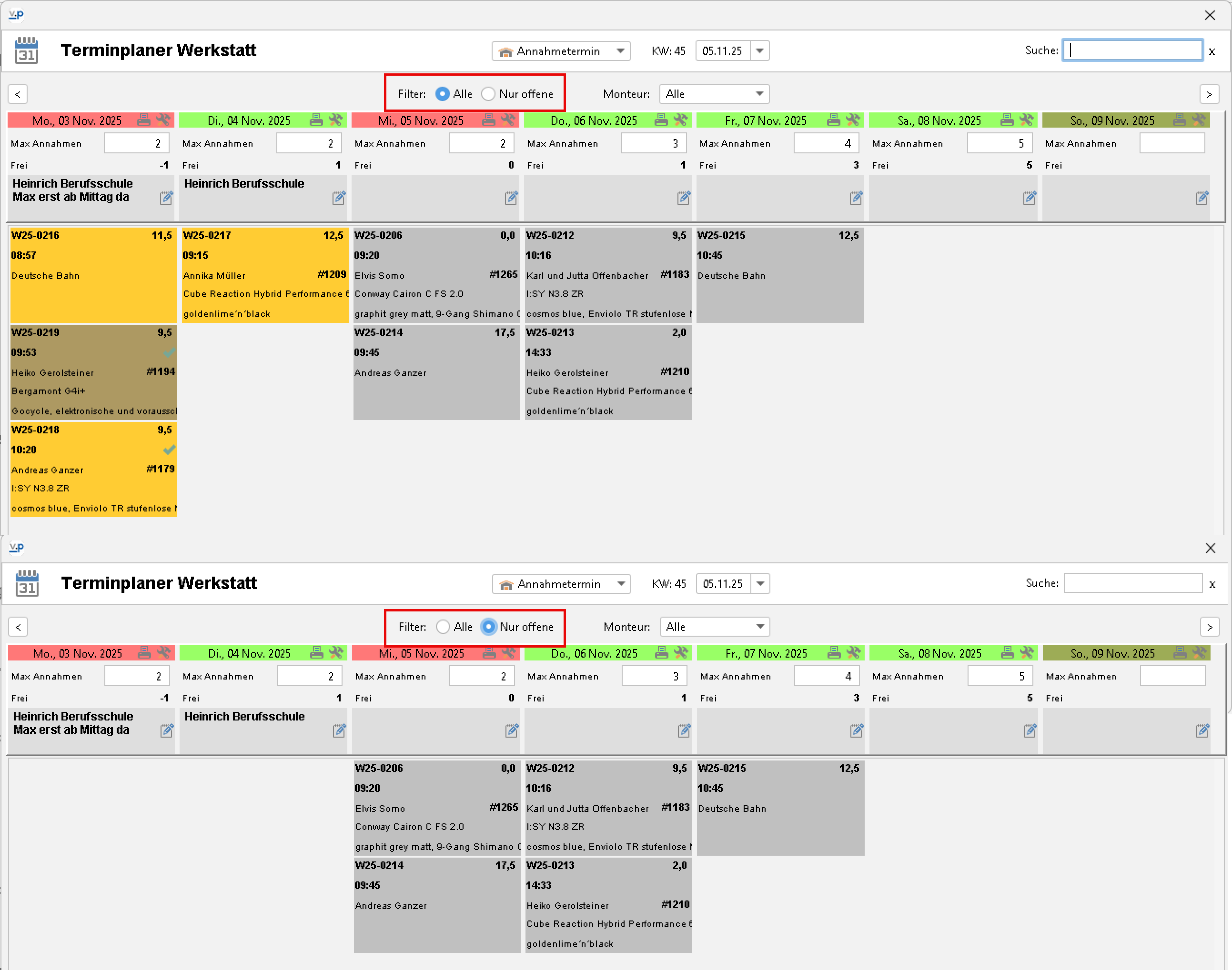
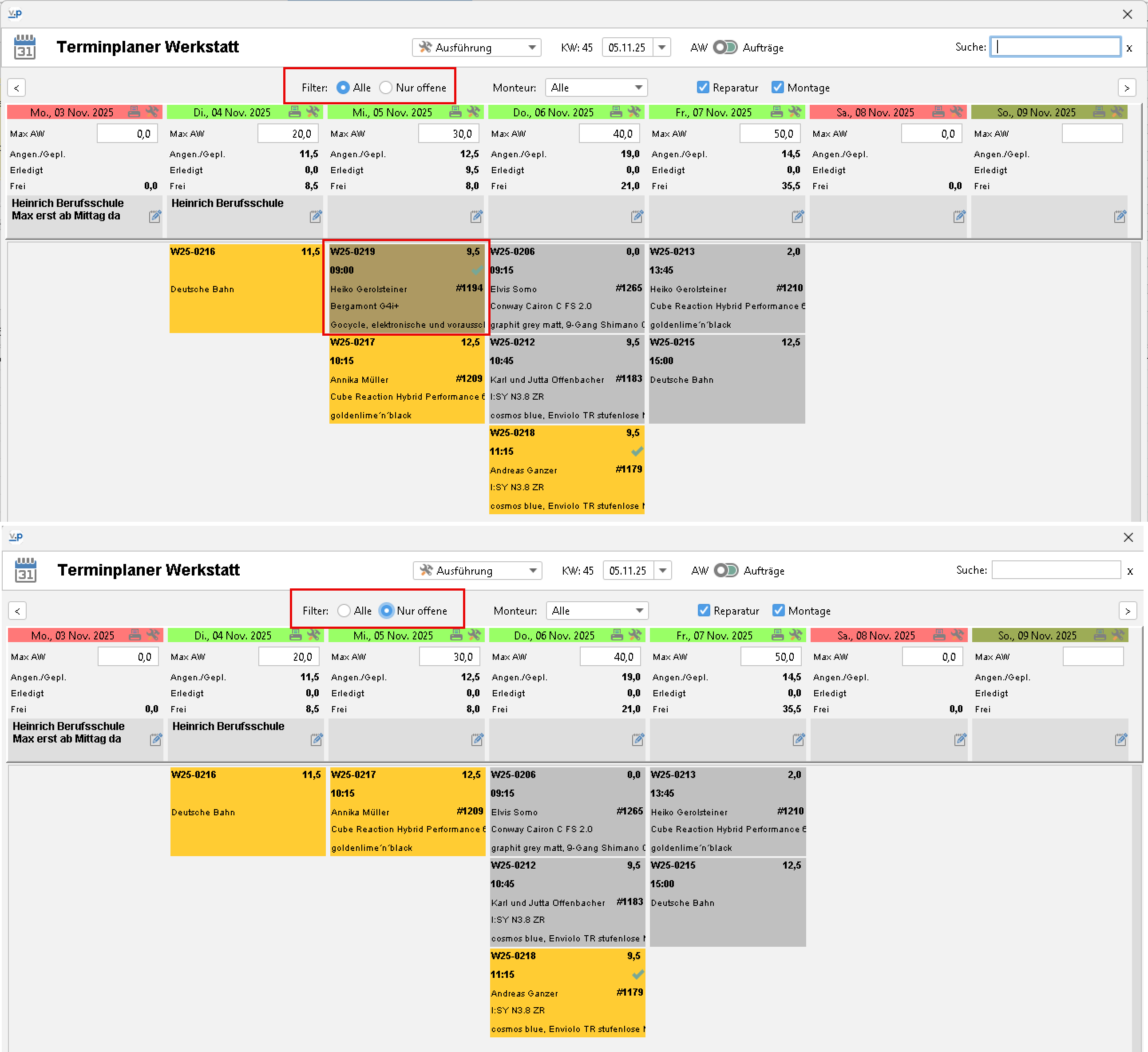
Mit dem Filter Alle und Nur offene kannst du in dieser Ansicht steuern, ob alle Aufträge angezeigt werden, oder nur die, die noch nicht vom Kunden entgegengenommen wurden (= Fahrzeugabgabe ist noch nicht erfolgt). Im Screen erkennst du, dass bereits angenommene Aufträge unter der Filteroption „Nur offene“ ausgeblendet werden:
Basisansicht „Ausführung“:
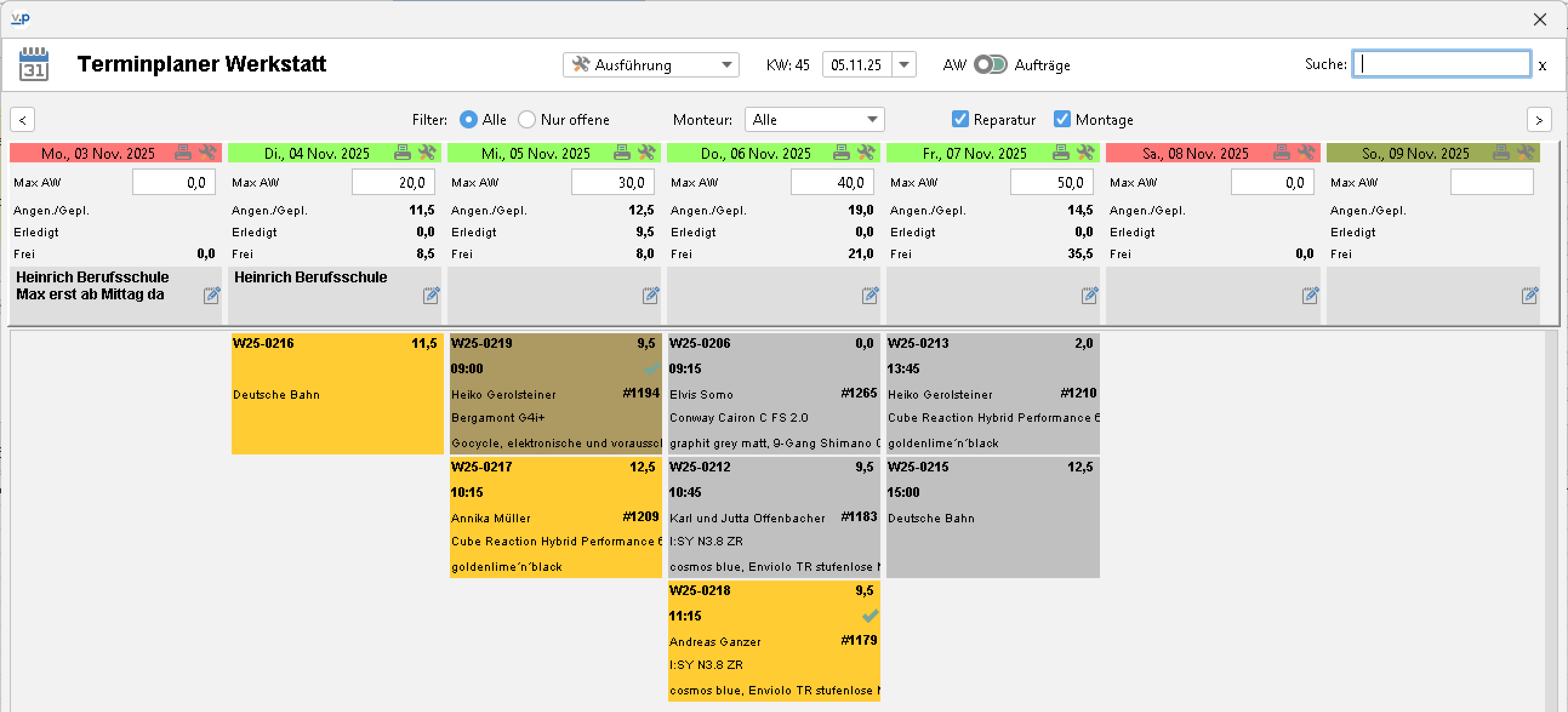
In dieser Ansicht siehst du, welche Reparaturen und Neuradmontagen zu welchem Zeitpunkt auszuführen sind.
Folgende Felder steuern die Ansicht „Ausführung“ im Reparatur- und Montageauftrag: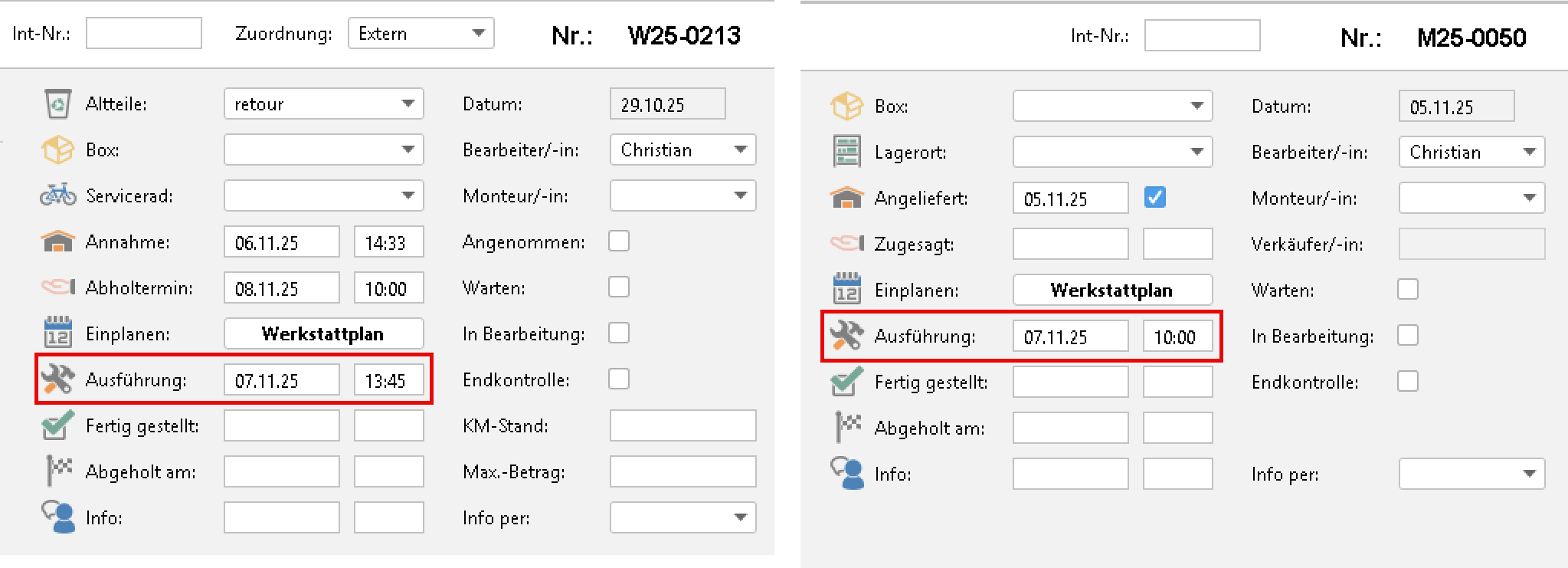
Der Terminplaner zeigt in den Tagesspalten Reparatur- und Montageaufträge, sortiert nach Ausführungstermin und Uhrzeit an. Über die Checkboxen „Reparatur“ und „Montage“ kannst du steuern, welche Art von Werkstattauftrag aktuell angezeigt werden soll. Im Screenshot werden nur Montageaufträge angezeigt, weil die Checkbox für Reparaturen abgewählt ist.

Mit dem Filter „Alle“ und „Nur offene“ kannst du steuern, ob alle Aufträge angezeigt werden, oder nur die, die noch nicht fertiggestellt oder abgeholt sind.
In den Kopfspalten kannst du für jeden Wochentag eine maximale AW-Kapazität* hinterlegen.
Dabei gibt es zwei Modi, zwischen denen du wählen kannst:
AW: verfügbare Kapazität wird über die maximalen AW und den AW aus den Aufträgen ermittelt.
Aufträge: die verfügbare Kapazität wird über die maximale Anzahl an Aufträgen ermittelt. Die tatsächlichen AWs spielen dabei dann keine Rolle.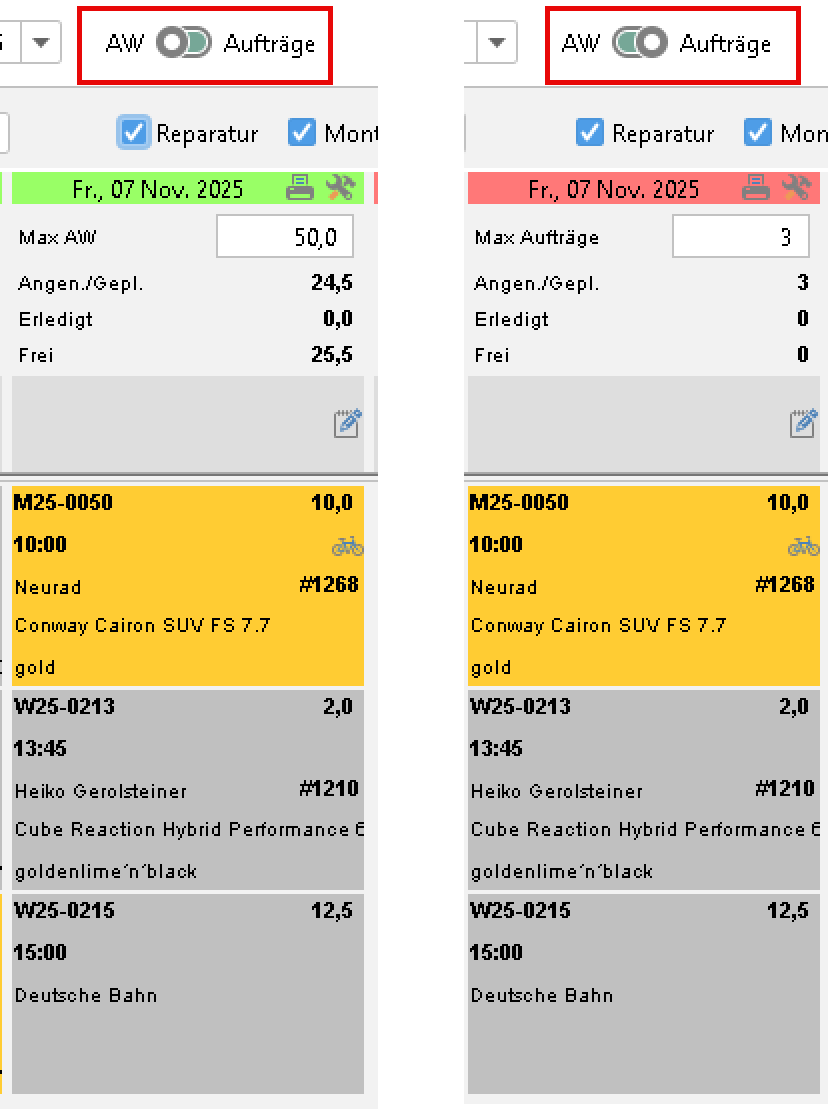 Ist die Kapazität ausgeschöpft, ändert sich die Farbe der Kopfspalte von grün zu rot und signalisiert so, dass die Kapazität ausgebucht ist. Natürlich kannst du trotzdem weitere Aufträge auf den Tag legen und so flexibel auf das Tagesgeschehen reagieren.
*Eine noch genauere Planung erhältst du mit Kapazitätsplanung pro Monteur. Diese kannst du in den Experteneinstellungen aktivieren. Siehe ganz am Ende dieser Anleitung.
Hinweis: Nach der Umstellung auf die neuen Terminplaneransichten siehst du bei den bestehenden Werkstattaufträgen eine Ausführungsuhrzeit „02:00 Uhr“.
Das hat technische Gründe für den Übergang. Neu angelegte Aufträge erhalten natürlich die von dir vergebene Ausführungszeit und bestehende Aufträge kannst du nach Wunsch anpassen.
Basisansicht „Abholtermin“:
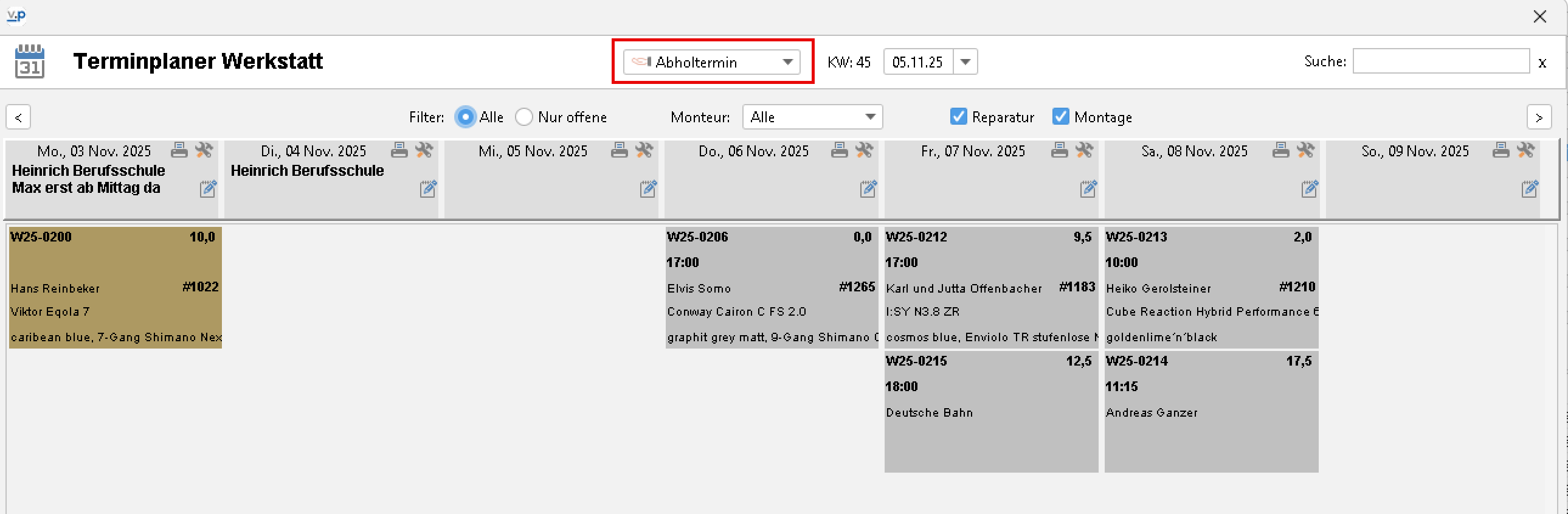
In dieser Ansicht siehst du, welche Reparaturen und Neuradmontagen zu welchem Zeitpunkt abgeholt werden sollten. Hilfreich für einen schnellen Überblick und um zur Einhaltung von Terminzusagen zu priorisieren:
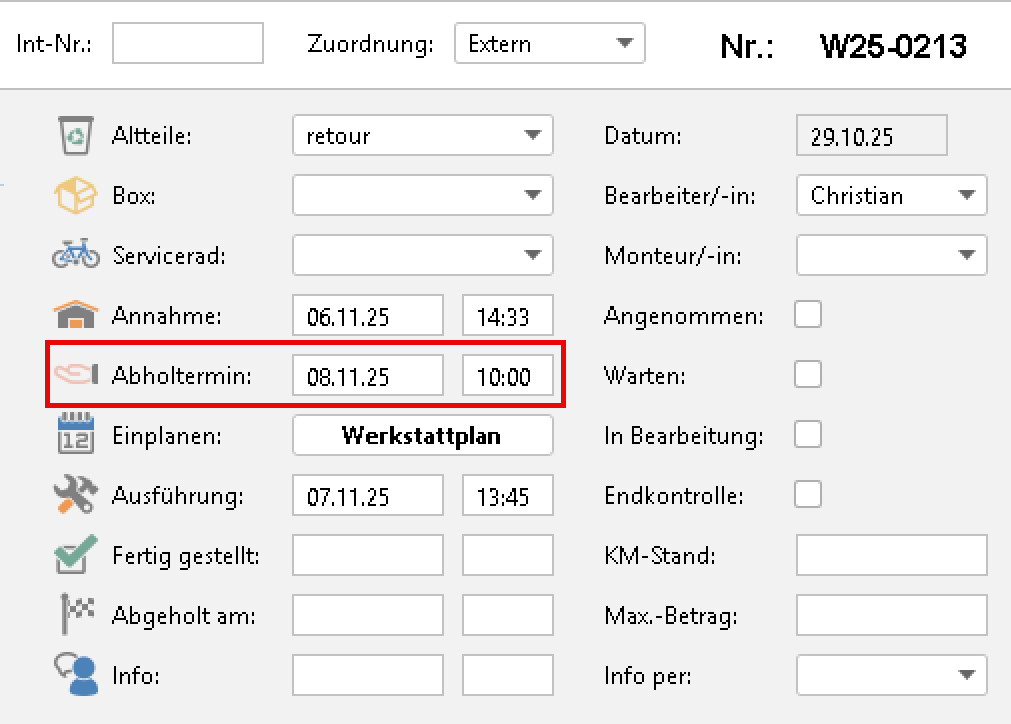
Folgende Felder im Reparaturauftrag steuern die Ansicht „Abholtermin“:
Suchen und Filtern
Im Feld oben rechts kannst du einen Suchbegriff, wie den Kundennamen, Auftragsnummer oder Fahrzeug eingeben und mit Enter die Suche bestätigen:
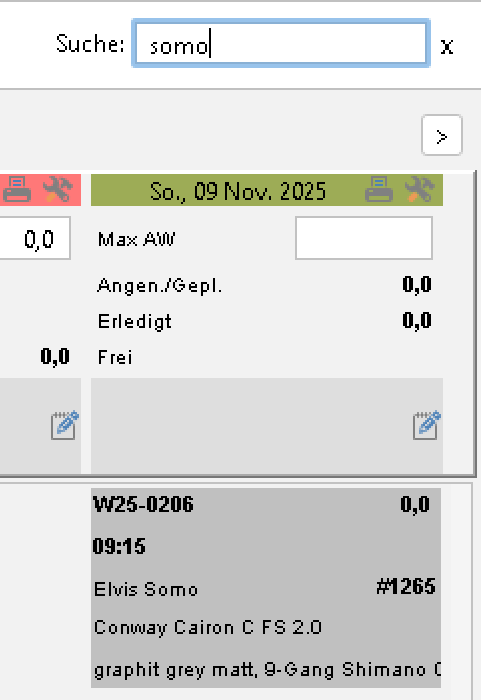
Wenn du ausdrücklich nach der internen Nummer suchen willst, setze ein Ausrufezeichen vor den Suchbegriff: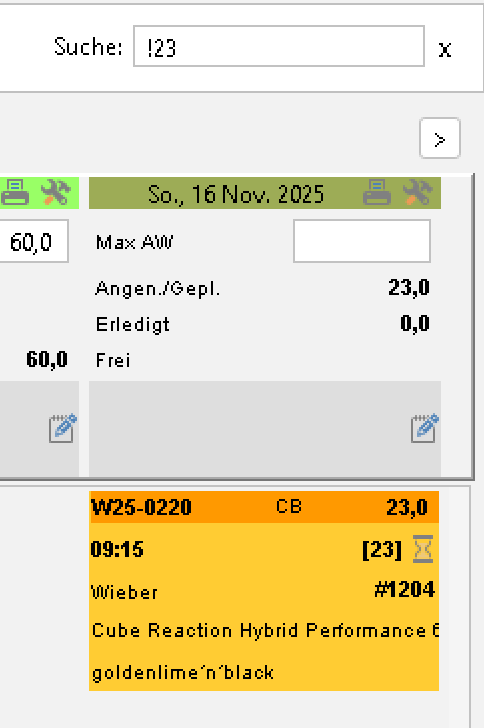
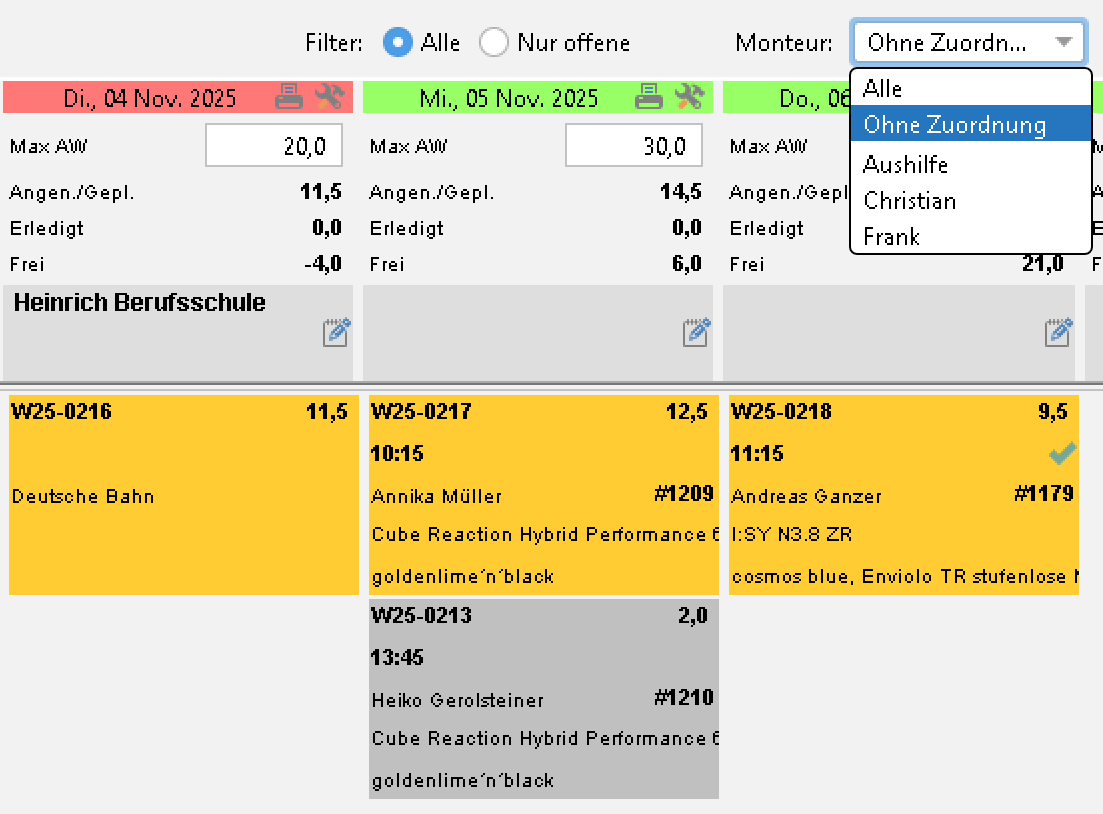
Die Filteroptionen „Alle“ und „nur offene“ sowie die Checkboxen für „Reparatur“ und „Montage“ wurden bereits erklärt. Einen weiteren Filter bietet die Combobox „Monteur“. Hier kannst du die Ansicht des Terminplaners auf einen Monteur einschränken oder alle Aufträge ohne zugeordneten Monteur einblenden: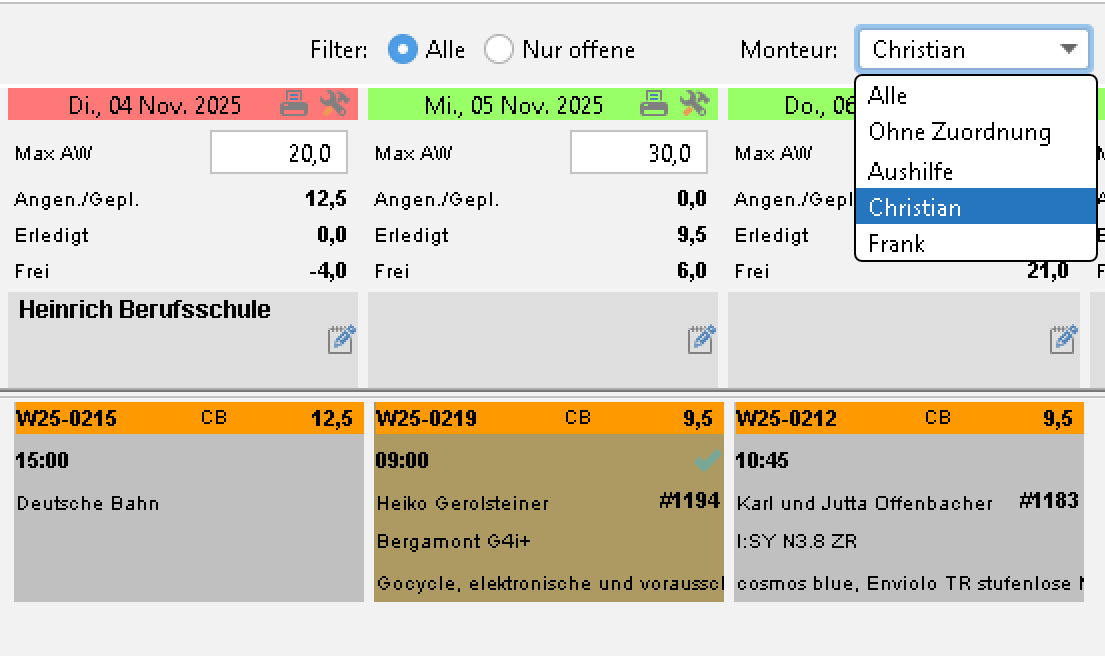
Navigieren im Terminplaner
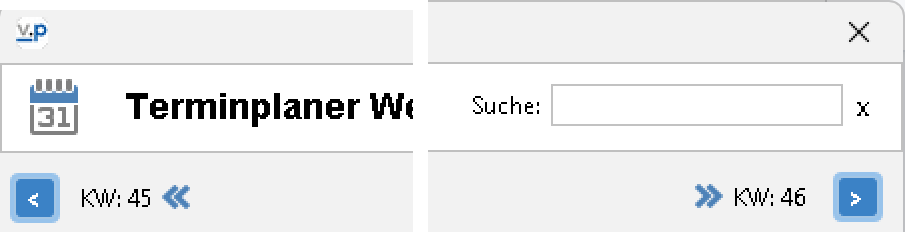
Mit einem Klick auf den Pfeil links und rechts im Terminplaner wechselst du in die nächste Woche. Möchtest du schnell, mehrere Wochen wechseln, ohne jedes Mal die Ansicht zu laden, kannst du mehrfach schnell auf den Pfeil klicken und springst somit in die gewählte Kalenderwoche.
Du kannst die gewünschte Kalenderwoche aber auch mit dem Date-Picker wählen: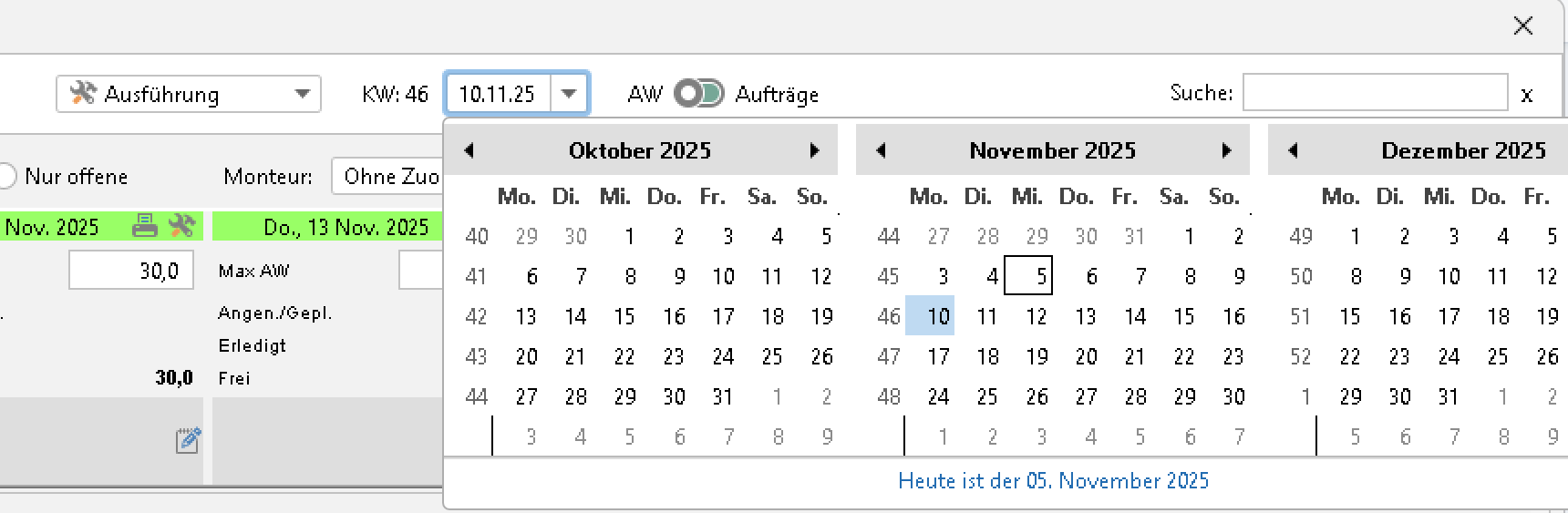
Ausdruck Tageslisten
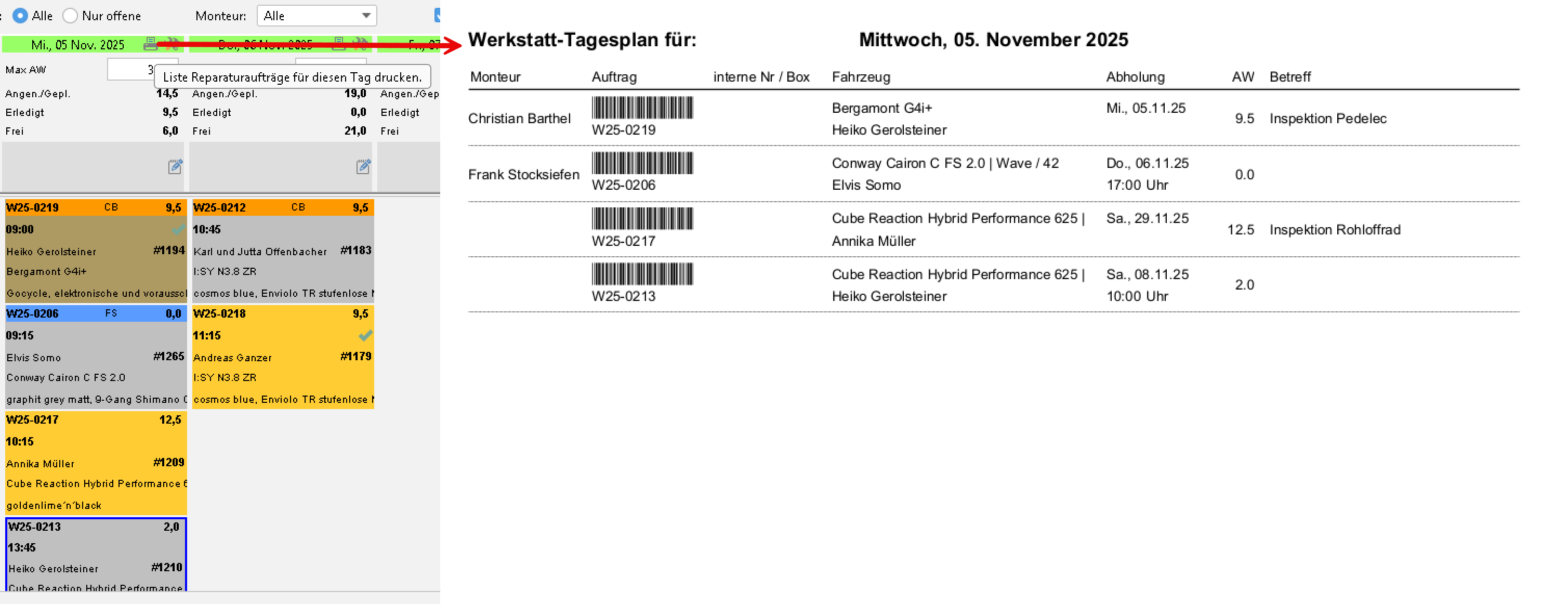
Mit einem Klick auf das Drucken-Icon im Kopf einer Tagesspalte kannst du eine Liste der Aufträge ausdrucken.
Hilfreich, wenn du morgens kurz mit dem Team besprechen willst, was ansteht oder einem Mechaniker eine Liste an Aufträgen übergeben willst, ohne dass er dafür an den PC gehen muss.
Online-Kapazität (Zusatzmodul)
Wenn du das Modul „Online-Terminanfrage“ gebucht hast, siehst du die aktuelle Online-Kapazität direkt im Terminplaner.
Hier kannst du mit einem Klick auf das Stopp-Symbol die Online-Kapazität für einen Tag nullen oder Anpassungen für mehrere Tage machen: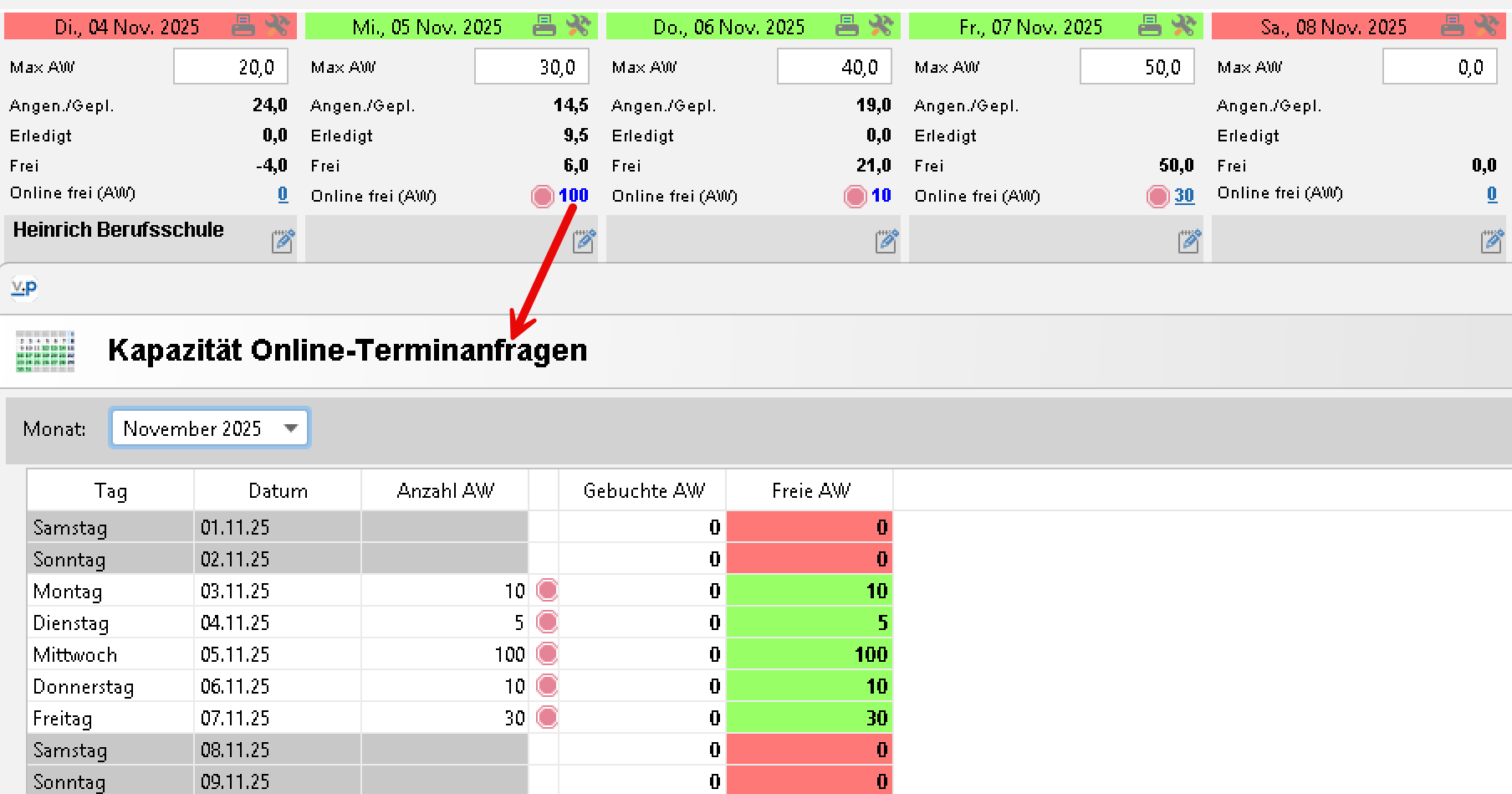
Experteneinstellungen
Unter Extras>>Einstellungen>>Allgemein>>Experteneinstellungen kannst du einige Details einstellen, die den Terminplaner für deine Bedürfnisse optimieren.
Zum Beispiel für die Tagesnotiz kannst du eine farbige Markierung, Fettschrift und die Zeilenanzahl anpassen: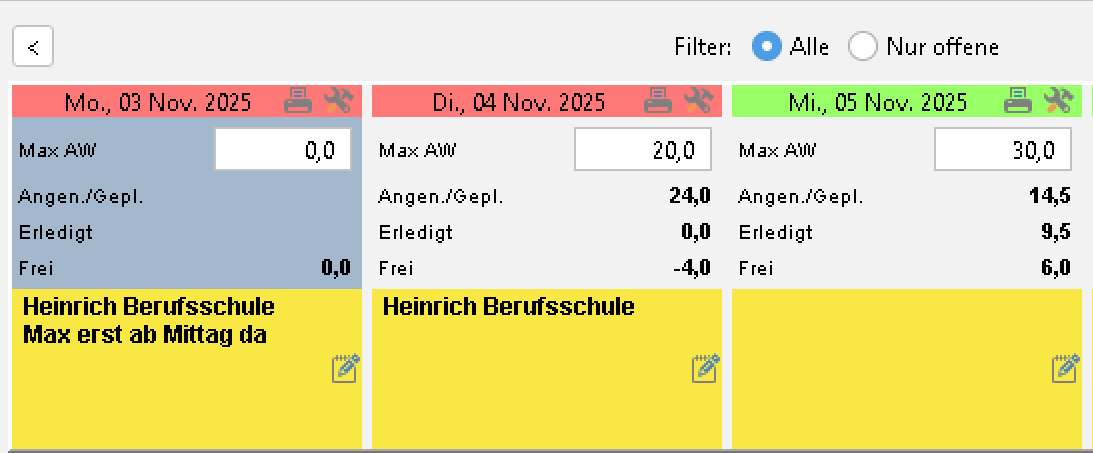
Oder die FID in der Auftragskachel einblenden:

Eine genauere Planung der Werkstattkapazitäten kannst du mit der optionalen Zeitplanung pro Monteur aktivieren: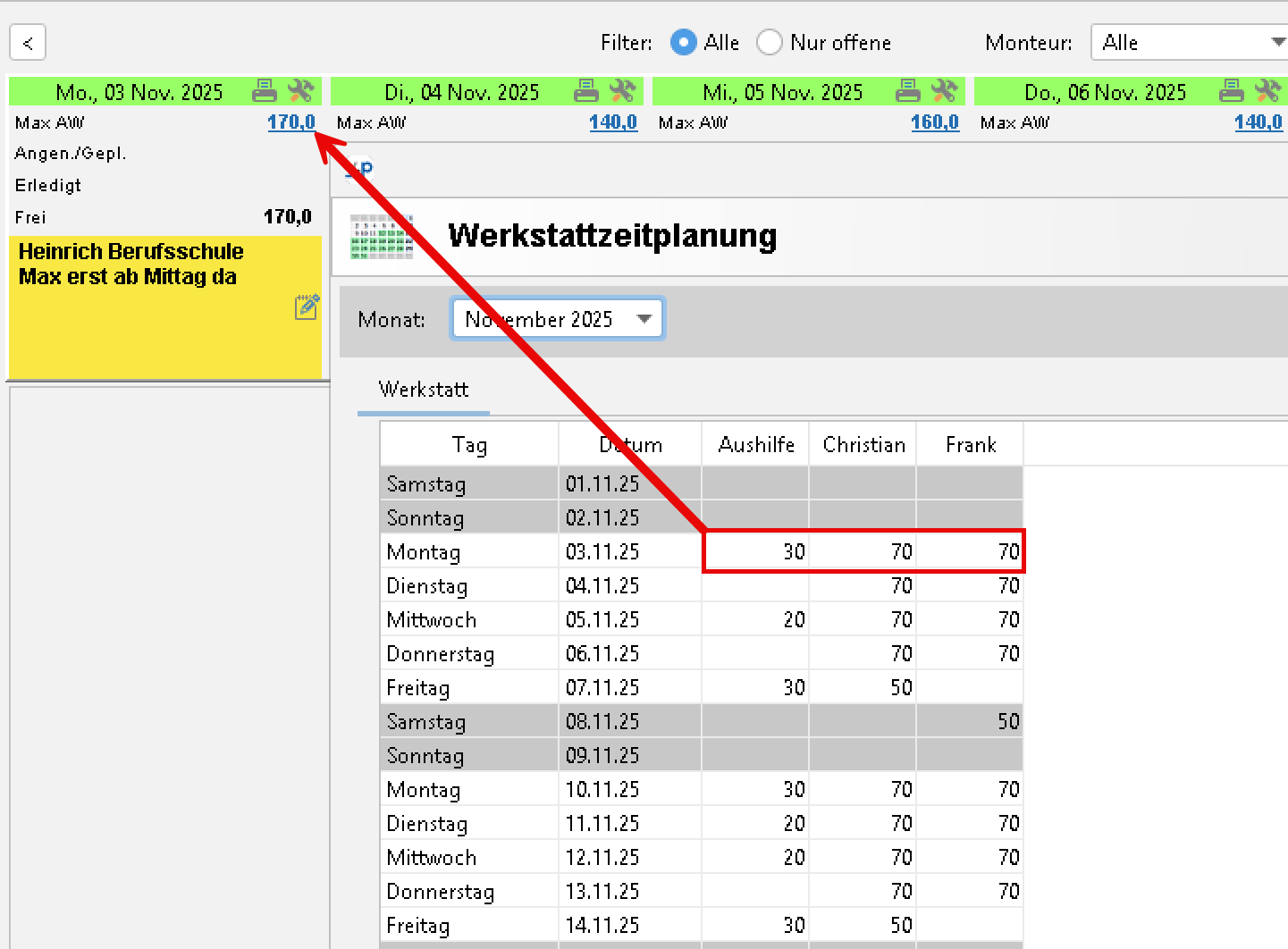
War dieser Artikel hilfreich?
Das ist großartig!
Vielen Dank für das Feedback
Leider konnten wir nicht helfen
Vielen Dank für das Feedback
Feedback gesendet
Wir wissen Ihre Bemühungen zu schätzen und werden versuchen, den Artikel zu korrigieren