Hier erfährst du alles zur Installation und Konfiguration der von uns vertriebenen Bondrucker Epson TM-T88V & VI unter Windows. Falls du noch ein älteres Modell TM-T88IV einsetzt, findest du am Ende dieser Anleitung einen eigenen Abschnitt dazu.
Wichtig: Installiere immer zuerst den Druckertreiber und verbinde den Drucker erst dann mit dem PC!
Sofern gewünscht, schließe auch die Kassenlade am Bondrucker an (Art „Telefonkabel“).
Installation Epson TM-T88V & VI
Die Installation und Konfiguration läuft bei beiden Modellen nahezu identisch ab, jedoch benötigt das Modell TM-T88VI einen anderen Treiber, der wiederum nicht abwärtskompatibel zum TM-T88V ist.
Schritt 1: Treiberdownload & Installation
Variante: Epson TM-T88VI
Treiberdownload: Zum Epson-Downloadcenter
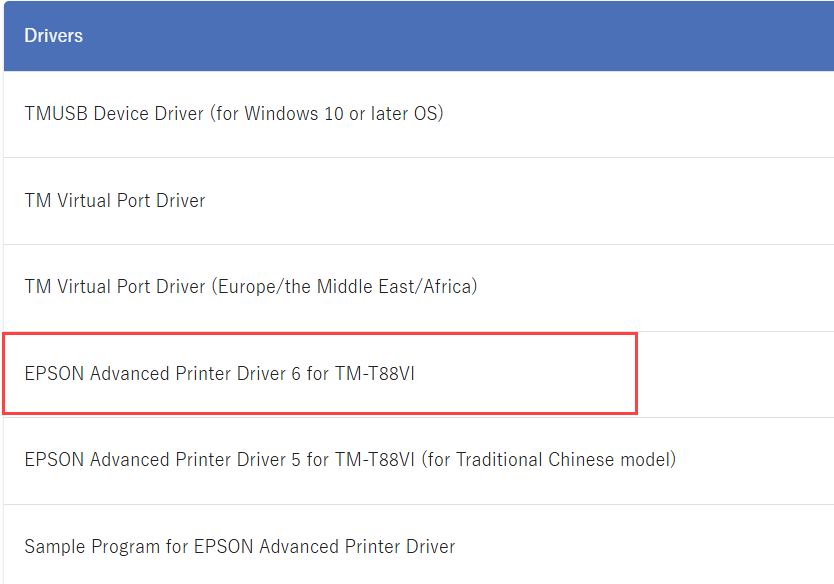
Dort findest du den passenden Treiber hier:
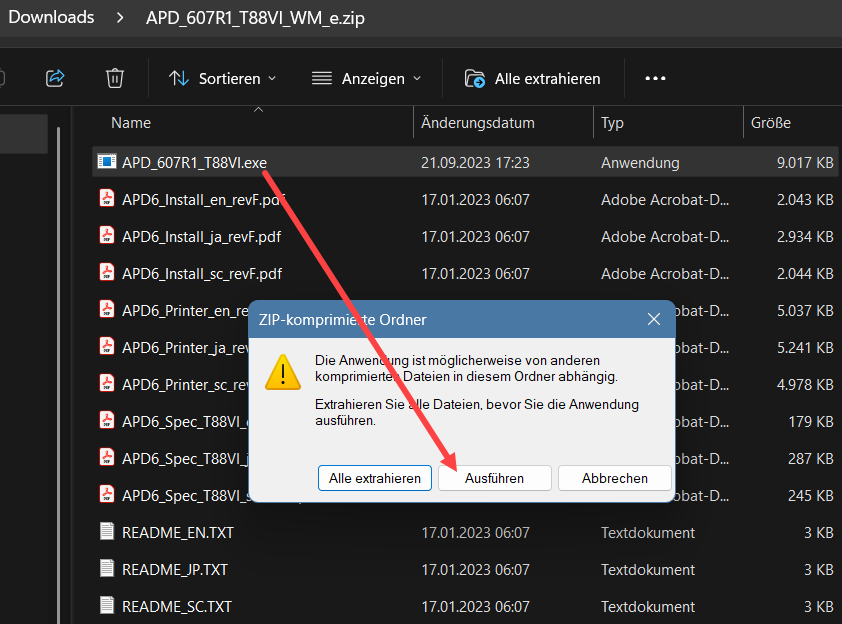
Nach dem Download die Zip-Datei öffnen, und die Installationsdatei ausführen. In den weiteren Schritten sinngemäß "akzeptieren" und "weiter" wählen, bis die Treibersoftware installiert ist.
Variante: Epson TM-T88V
Treiberdownload: Zum Epson-Downloadcenter
Dort findest du den passenden Treiber hier:
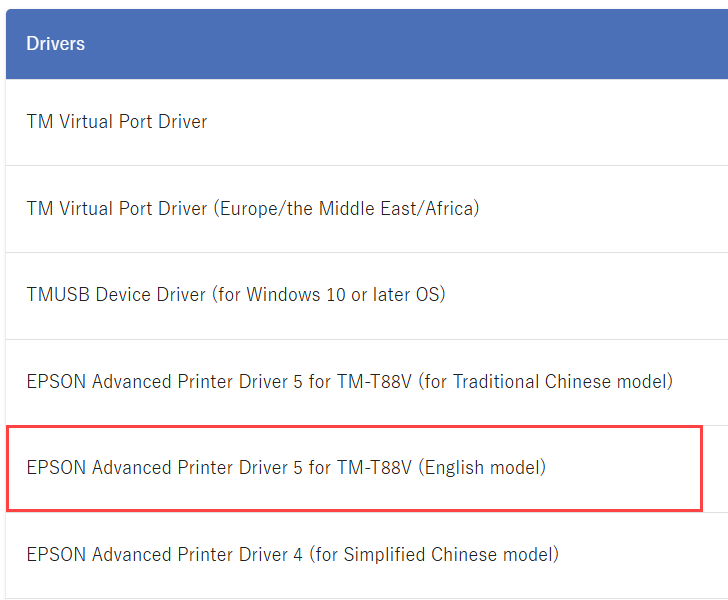
Nach dem Download die Zip-Datei öffnen, und die Installationsdatei ausführen. In den weiteren Schritten sinngemäß "akzeptieren" und "weiter" wählen, bis die Treibersoftware installiert ist.
Schritt 2: Drucker registrieren
Nach der Installation legst du den Drucker in der Software "Register, Change and Delete EPSON TM Printer" an. Dazu "USB" wählen, speichern und schließen:
Erst jetzt den Drucker am PC anschließen und einschalten!
Er taucht automatisch in der Liste der verfügbaren Drucker auf.
Schritt 3: Einstellungen in velo.port
Öffne in velo.port Extras>>Einstellungen>>Druck und wähle dort den Bondrucker aus der Liste aus:

Die Einstellungen zur Kassenladenöffnung findest Du unter Extras>>Einstellungen>>Faktura:

Bedienungshinweis zur Kassenladenöffnung:

Konfiguration Epson TM-T88V & VI
Öffne in der Windows-Systemsteuerung die Ansicht Geräte und Drucker und führe einen Rechtsklick auf den Bondrucker aus:

Aktiviere dann die Kassenladenansteuerung (falls eine Lade angeschlossen ist):

Kontrastoptimierung
Damit dein Logo und gegebenenfalls auch ein QR-Code gut lesbar gedruckt werden, solltest du in jedem Fall die Druckdichte des Bondruckers erhöhen
Längenbegrenzung aufheben
Ab Werk ist die Bonlänge auf etwa 30cm begrenzt. Solltest du längere Bons ausdrucken wollen, findest Du hier die Anleitung, um die Begrenzung aufzuheben: Bondruck: Längenbegrenzung aufheben
Konfiguration Epson TM-T88 IV
Öffne in der Windows-Systemsteuerung die Ansicht Geräte und Drucker und führe einen Rechtsklick auf den Bondrucker aus:

Im Reiter Dokumenteinstellungen: Papiereinsparung <Oben und unten> auswählen:

Die Kassenladenöffnung wird hier aktiviert:
Kontrolliere, dass als Papierformat 80 x 297mm hinterlegt ist:

War dieser Artikel hilfreich?
Das ist großartig!
Vielen Dank für das Feedback
Leider konnten wir nicht helfen
Vielen Dank für das Feedback
Feedback gesendet
Wir wissen Ihre Bemühungen zu schätzen und werden versuchen, den Artikel zu korrigieren