Wenn du deine velo.port-Nutzung beendest, beispielsweise wegen Geschäftsaufgabe, so gelten für deine Daten umfangreiche gesetzliche Aufbewahrungspflichten.
Gesetzliche Aufbewahrungspflichten
Bitte beachte, dass du auch nach Beendigung deines velo.port-Vertrags gesetzlich verpflichtet bist, steuerlich relevante Geschäfts- und Kassendaten aufzubewahren.
Die gesetzlichen Aufbewahrungsfristen betragen in Deutschland grundsätzlich 10 Jahre für Buchführungs- und Kassenaufzeichnungen, 8 Jahre für Rechnungen und Buchungsbelege (AT: 7 Jahre, CH: 10 Jahre) sowie 6 Jahre für Geschäftsbriefe und sonstige steuerlich relevante Unterlagen.*
Die Daten müssen während der gesamten Aufbewahrungsfrist vollständig, unverändert, jederzeit verfügbar, lesbar und – soweit gesetzlich vorgeschrieben – maschinell auswertbar bleiben. Für elektronische Kassensysteme gelten zusätzlich besondere Anforderungen an die Kassendaten (DSFinV-K) und die technische Sicherheitseinrichtung (TSE).
Wichtig: Ein einfacher PDF- oder Excel-Export genügt nicht zwingend den gesetzlichen Anforderungen.
Bitte stelle vor Vertragsende sicher, dass du alle aufbewahrungspflichtigen Daten vollständig exportiert, auf Vollständigkeit und Lesbarkeit geprüft und dauerhaft sicher archiviert hast. Kläre gegebenenfalls mit deinem Steuerberater, ob die exportierten Daten die gesetzlichen Anforderungen erfüllen.
Die Verantwortung für die gesetzeskonforme Aufbewahrung liegt bei dir als Gewerbetreibendem.
* Die genannten Aufbewahrungsfristen dienen der allgemeinen Orientierung. Maßgeblich sind die jeweils geltenden gesetzlichen Bestimmungen und die für deinen Betrieb im Einzelfall einschlägigen Aufbewahrungspflichten, deren Prüfung und Einhaltung dir obliegen.
Alternativ oder ergänzend zum vollständigen Export kannst du auch einen passiven Nutzungstarif für velo.port buchen.
Dieser beinhaltet die weitere Aufbewahrung deiner Daten innerhalb von velo.port mit allen Exportfunktionen.
Neue Vorgänge können im passiven Modus nicht mehr erstellt werden.
Anleitung zum Datenexport
Kassen- und Betriebsprüfungsexporte
TSE-Daten
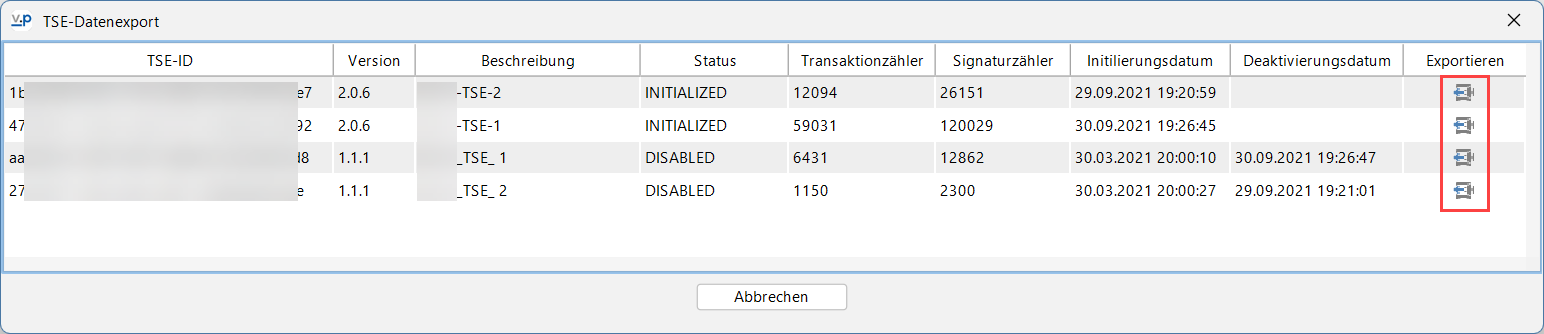
Exportiere unter Datei >> Export >> KassenSichV >> TSE-Export die Daten aller bisher genutzten TSE:
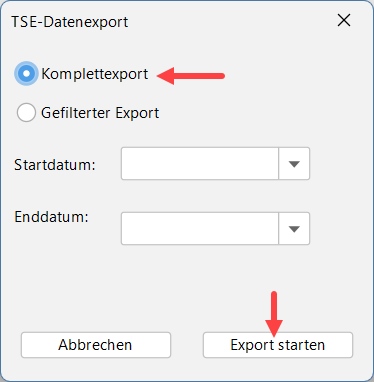
Wähle dazu jeweils den Komplettexport:
DSFinV-K-Daten
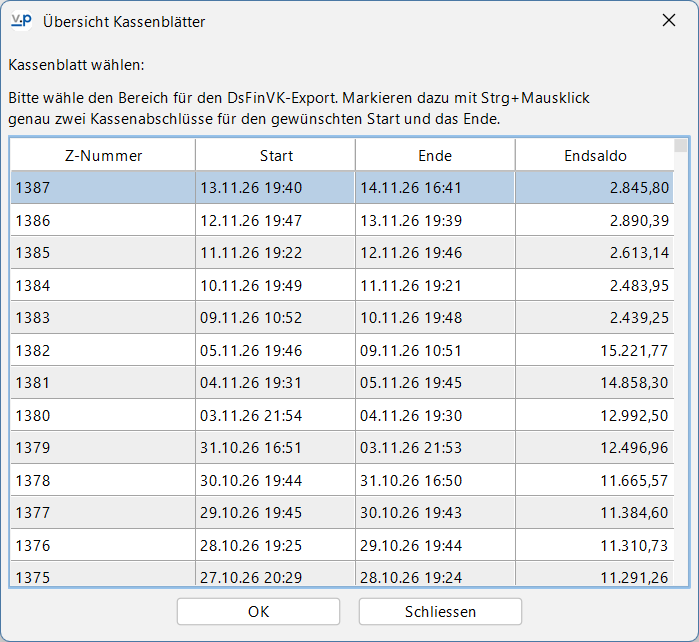
Exportiere unter Datei >> Export >> KassenSichV >> DSFinV-K-Export die Daten aller Kassenblätter für die aktuell aktive Kasse.
Markiere dazu zuerst das Kassenblatt mit der Z-Nummer 1 und danach mit gedrückter STRG-Taste das aktuellste Kassenblatt (höchste Z-Nummer), um auch wirklich alle Kassenblätter einzuschließen:
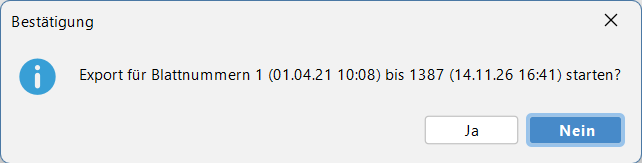
Prüfe im folgenden Bestätigungsdialog, dass der Exportzeitraum vollständig ist:
WICHTIG: Der DSFinV-K-Export berücksichtigt immer nur die Kassenblätter der für diesen Arbeitsplatz aktiven Kasse! Falls du mehrere Kassen in Betrieb hast oder hattest, wechsle für den passenden Export an den jeweiligen Arbeitsplatz oder stelle die Kassenzuordnung unter Extras >> Einstellungen >> Faktura um, wie im Screenshot unterhalb dargestellt.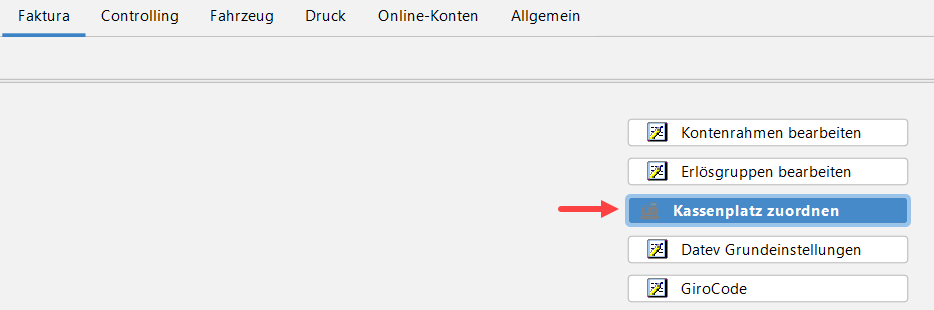
GdPDU-Export
Exportiere unter Datei >> Export >> GdPDU >> Export starten umfangreiche Betriebsprüfungsdaten. Wähle dabei den kompletten Zeitraum deiner velo.port-Nutzung.
Fakturadatenexport
Rechnungen, Gutschriften, Kassenbons
Öffne Faktura >> Umsatzübersicht.
Gehe nun jahresweise vor und starte die Auswertung jeweils für ein abgeschlossenes Jahr. Größere Auswertungszeitraume könnten den Export an seine Arbeitsspeichergrenzen bringen.
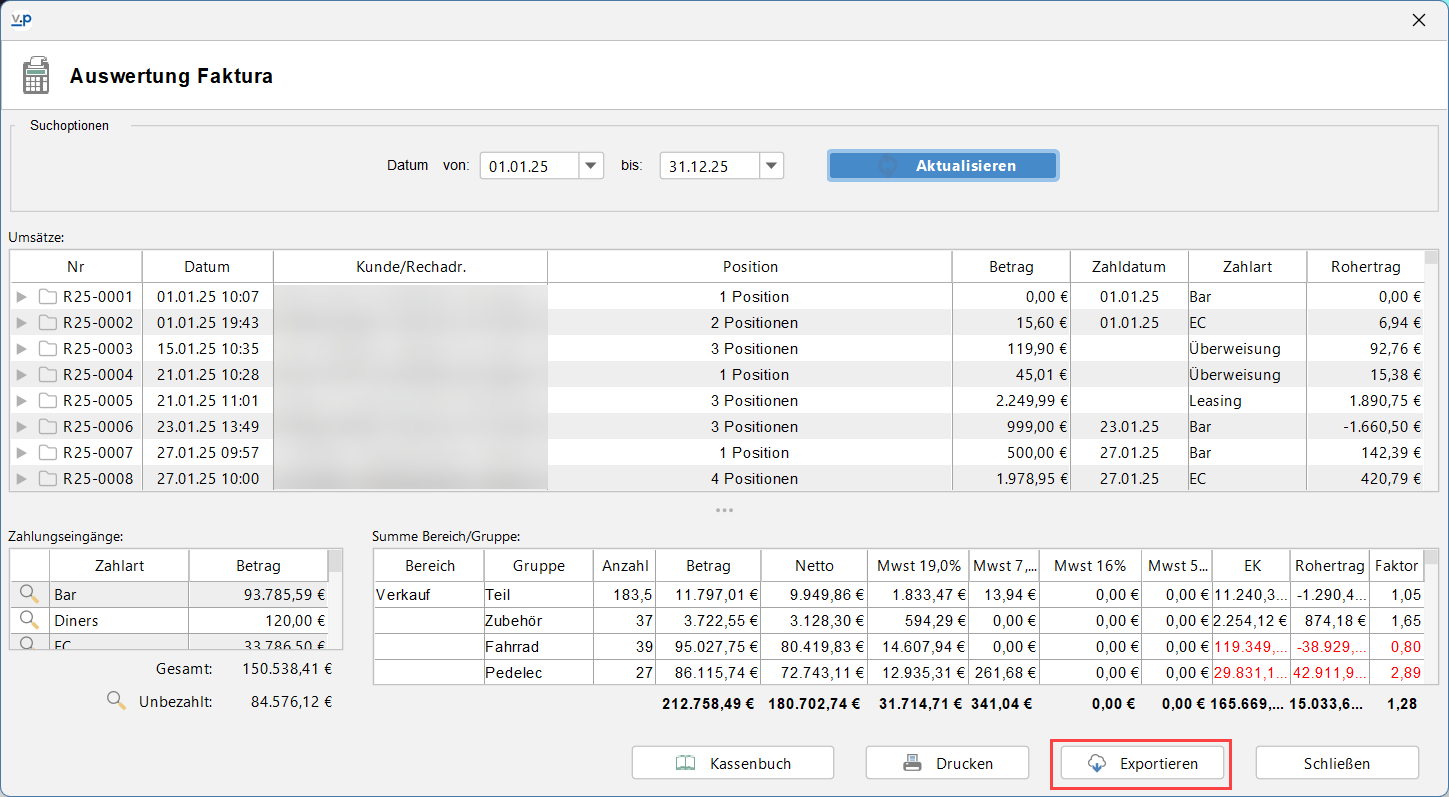
Ein gut lesbares Exportformat ist beispielsweise der CSV-Export Details (mit Vorgangsdetails und Konto).
Im Anschluss kannst du noch die Belegbilder als PDF exportieren.
Empfehlung: Exportiere jeweils in einem separaten Durchlauf zuerst die Rechnungen, dann die Gutschriften, dann die Kassenbons in einer passenden Ordnerstruktur ("2025>>PDF>>Rechnungen", "2025>>PDF>>Kassenbons",...).
Weitere sinnvolle Exporte
Historische Lagerwerte
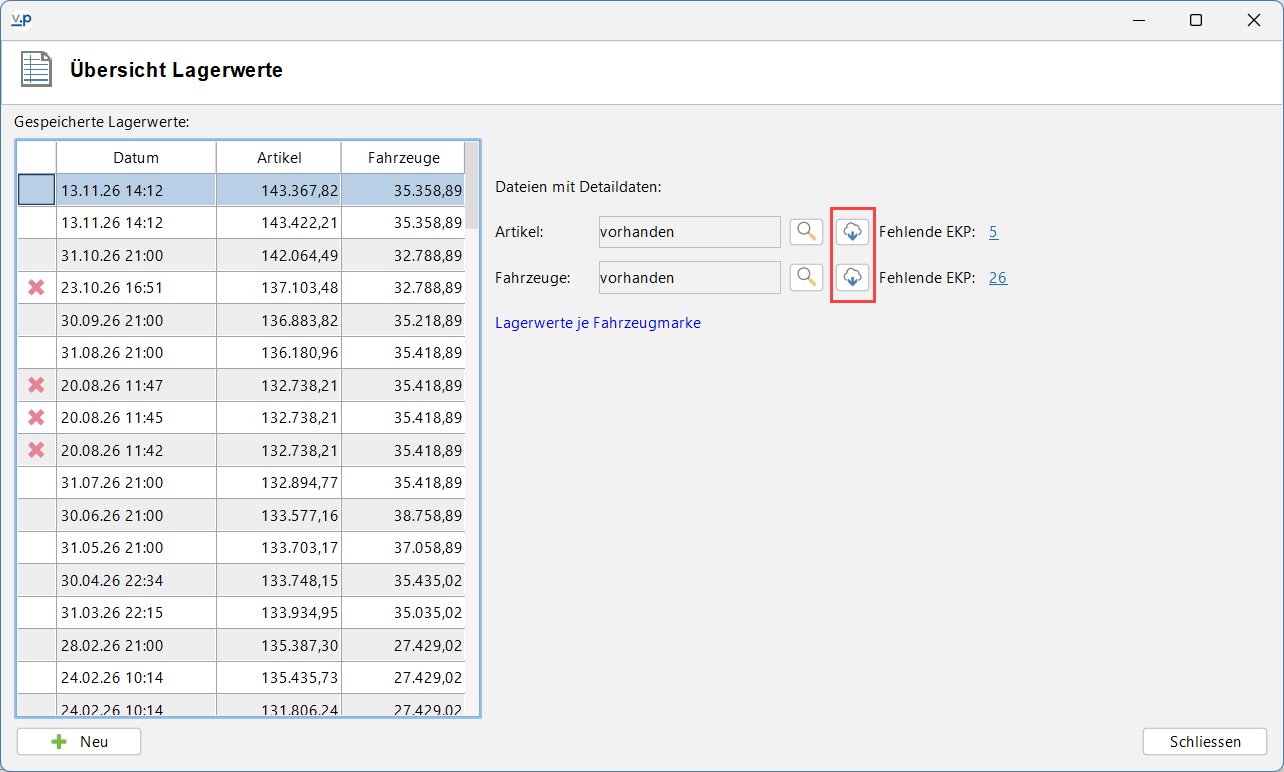
Über Stammdaten >> Lagerwerte kannst du dir zu gewünschten Stichtagen die jeweiligen Lagerbestände getrennt nach Fahrzeugen und Artikeln herunterladen:
Andere Vorgangstypen
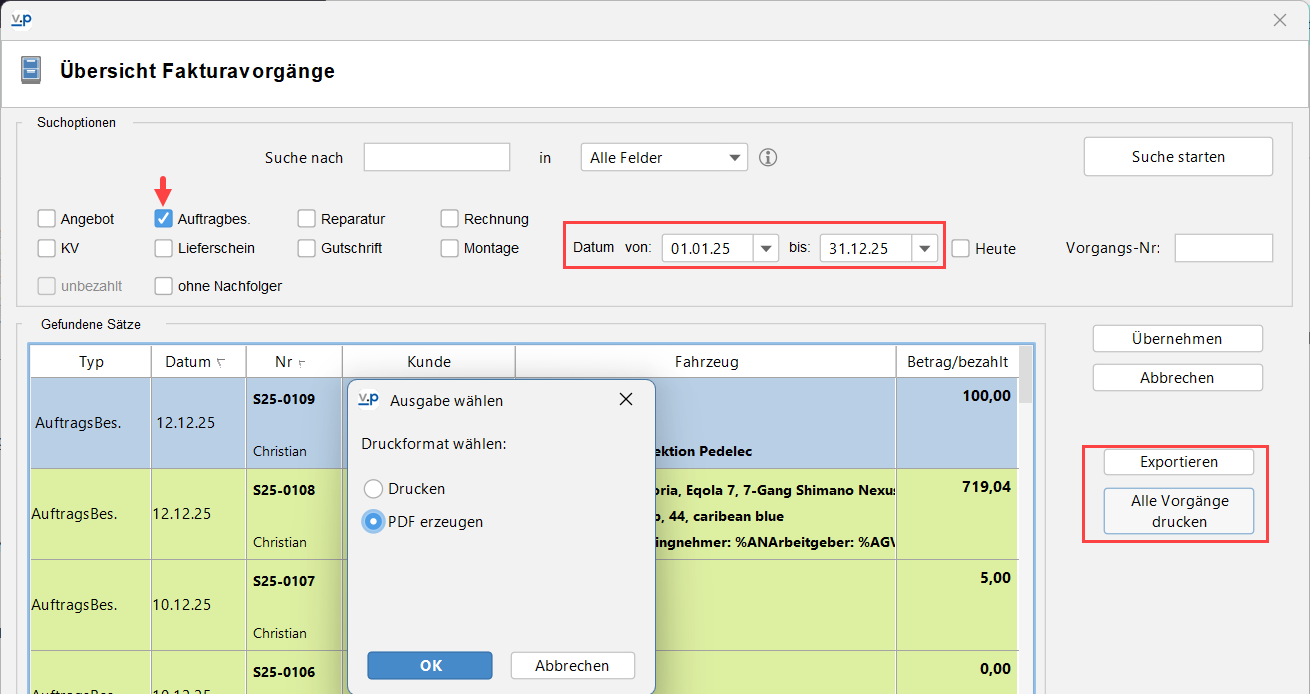
Falls du auch Angebote, Auftragsbestätigungen oder Reparaturaufträge exportieren möchtest, kannst du dies am einfachsten über die Übersicht Vorgänge lösen. Auch hier empfehlen wir, nach abgeschlossenen Jahren und jeweils mit einem Filter auf einen einzelnen Vorgangstyp vorzugehen. Lege dir dazu wieder eine Ordnerstruktur an ("2025>>Auftragsbestätigungen")
Der Export ist sowohl als CSV-Datei möglich, als auch als PDF-Belegbild.
Kundenexport
Alle Kundendaten kannst du über Datei >> Export >> Kunden exportieren.
Artikelexport
Unter Datei >> Export >> Artikel erhältst du eine Liste aller aktuellen Artikel mit Bestand.
Fahrzeugexport
Datei >> Export >> Fahrzeuge liefert alle angelegten Fahrzeugdatensätze getrennt nach Bestands- und Kundenfahrzeugen.
Arbeitswerte
Datei >> Export >> Arbeitswerte (komplett) liefert dir deine angelegten Arbeitswerte als CSV-Datei.
Gelöschte Fahrzeuge
Um für Rückfragen bei Betriebsprüfungen gerüstet zu sein, empfiehlt sich auch ein Export von Datei >> Export >> Gelöschte Fahrzeuge.
Manuelle Bestandsänderungen
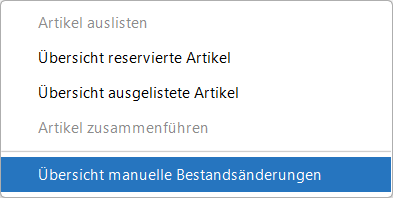
Ebenfalls ein Compliance-Thema können manuelle Bestandsänderungen sein. Diese exportierst du aus der Artikelverwaltung über die Schaltfläche Mehr:
Zum Abschluss
Generell gilt:
- So gut wie alles lässt sich bereits aus der Benutzeroberfläche exportieren. Falls du erweiterten Exportbedarf hast, melde dich bitte bei unserem Support. Auch wenn du ein Problem beim Export feststellst.
- Du allein bist für die ordnungsgemäße und vollständige Bereithaltung der Daten für steuerliche Zwecke verantwortlich. Sorge daher für ein verlässliches Backup- und Aufbewahrungssystem.
- Personenbezogene Daten benötigen einen besonderen Schutz! Berücksichtige auch dies bei deiner lokalen Datenablage.
- Nach Vertragsende werden deine Daten nach einer Übergangsfrist vollständig von unseren Servern entfernt (mehr dazu in unseren AGB). Sorge daher rechtzeitig für den Export und die Datenprüfung!
- Bei Fragen dazu, hilft dir unser Support-Team gerne weiter!
War dieser Artikel hilfreich?
Das ist großartig!
Vielen Dank für das Feedback
Leider konnten wir nicht helfen
Vielen Dank für das Feedback
Feedback gesendet
Wir wissen Ihre Bemühungen zu schätzen und werden versuchen, den Artikel zu korrigieren